Berechtigungen: Verstehen, was Ihre Entscheidung ändert.
Bluetooth-Verbindung, die Entscheidung zur Standortnutzung in der App und Android-Berechtigungen sind nicht dasselbe. Diese Seite erklärt die Ansichten, ohne Sie aufzufordern, alles zu erlauben.
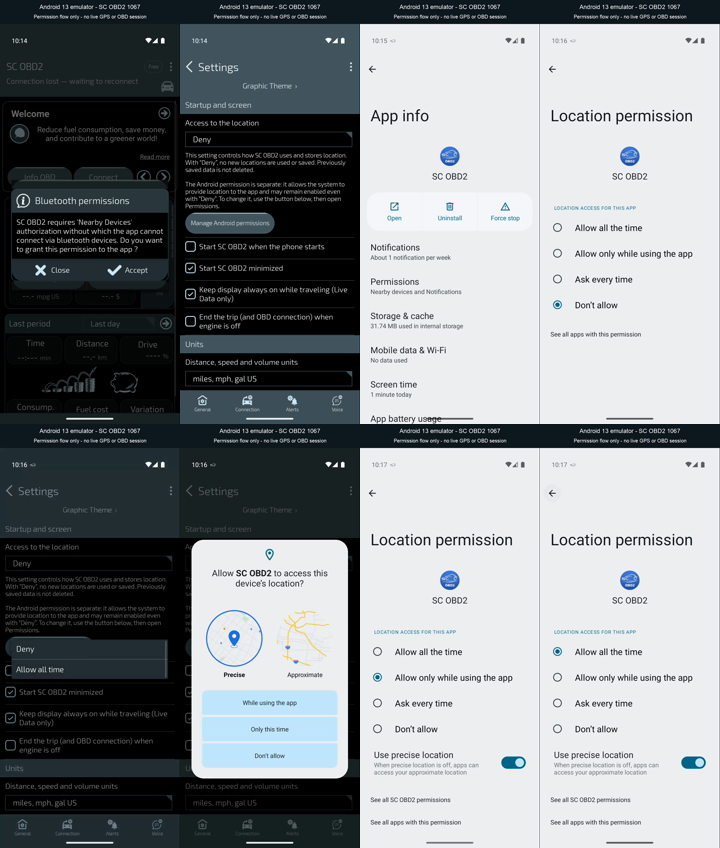
Berechtigungsansichten eines Android-13-Emulators mit englischer Oberfläche, ohne GPS- oder OBD-Sitzung. Bezeichnungen und Pfade können auf anderen Telefonen abweichen.
Die Standortberechtigung für Fahrten steuert nicht jede Onlineverarbeitung: SDKs und Dienste können technische Daten und beispielsweise einen aus der IP-Adresse abgeleiteten ungefähren Standort verwenden. Das Verweigern von GPS deaktiviert weder Analyse noch technische Diagnose. Daten und Dienste im Datenschutzhinweis →
Die Meldung erklärt, warum Smart Control OBD2 Zugriff auf Geräte in der Nähe benötigt. Sie ist eine Erklärung der App und keine Bestätigung, dass eine Android-Berechtigung erteilt wurde.
„Accept“ setzt den Berechtigungsablauf fort; prüfen Sie eine eventuelle Systemabfrage. „Close“ erteilt keine Berechtigung. Die Bluetooth-Zustimmung aktiviert für sich allein keine GPS-Fahrtaufzeichnung.
2. „Access to the location“: die Entscheidung in der App
„Deny“ weist die App an, keine neuen Standorte für Fahrten zu verwenden. Es löscht keine zuvor gespeicherten Daten und widerruft nicht automatisch in den Android-Einstellungen erteilte Berechtigungen.
Die Schaltfläche „Manage Android permissions“ öffnet die Berechtigungseinstellungen des Telefons. Die Entscheidung in der App und die Android-Genehmigung sind getrennte Steuerungen: Sie müssen übereinstimmen, damit Standortfunktionen arbeiten.
Wählen Sie unter „App info“ den Eintrag „Permissions“, um die erteilten Berechtigungen zu sehen. Das Bild zeigt den Zustand eines Testemulators, nicht Ihres Telefons.
Sie müssen keine Daten löschen, die App deinstallieren oder „Force stop“ drücken, um dieser Anleitung zu folgen. Menünamen und Anordnung können nach Android-Version und Hersteller variieren.
Hier ist in Android „Don’t allow“ ausgewählt. Die Wahl des Standortzugriffs in der App kann eine vom System verweigerte Berechtigung nicht übersteuern.
OBD2-Messwerte und Diagnose benötigen keine Fahrtkoordinaten. Die erforderlichen Verbindungsberechtigungen des Telefons gelten weiterhin; für die Bluetooth-Erkennung können je nach Version und Konfiguration zusätzliche Anforderungen bestehen.
5. „Allow all time“ in der App: eine Präferenz, keine Berechtigung
Das angezeigte Menü gehört zu Smart Control OBD2. Die Auswahl „Allow all time“ drückt den Wunsch aus, während einer Hintergrundsitzung den Standort zu nutzen, erteilt aber für sich allein nicht die entsprechende Android-Berechtigung.
Erwägen Sie diese Option nur, wenn Sie Standortfunktionen wünschen. Sie ist keine allgemeine Voraussetzung zum Lesen von OBD2-Daten. Um neue Standortaufzeichnungen zu vermeiden, lassen Sie die Entscheidung in der App auf „Deny“.
Dies ist der Systemdialog. „Precise“ und „Approximate“ betreffen die Standortgenauigkeit; „While using the app“ und „Only this time“ betreffen Zeitpunkt und Dauer der Zugriffsberechtigung.
Ein ungefährer Standort liefert für Routen oder Start-/Zielpunkte nicht dieselbe Genauigkeit. Die Zustimmung während der App-Nutzung gilt nicht „immer“: Eine eventuelle Hintergrundberechtigung wird separat verwaltet.
7. „Allow only while using the app“: nicht „immer“
Hier erlaubt Android den Standort während der App-Nutzung; der Schalter für den genauen Standort ist aktiviert. Das bedeutet nicht, dass „Allow all the time“ erteilt wurde.
Wenn Sie die Standortfunktionen einer Sitzung im Hintergrund wünschen, befolgen Sie die App-Anweisungen und prüfen Sie die angeforderte Einstellung. Falls Sie nur OBD2 benötigen, erteilen Sie nicht „immer“, nur um dem nächsten Screenshot zu entsprechen.
8. „Allow all the time“: Android-Hintergrundberechtigung
Hier ist in Android „Allow all the time“ ausgewählt. Dies ist die Systemberechtigung für Standortzugriff im Hintergrund; sie bleibt von der Präferenz „Access to the location“ innerhalb von Smart Control OBD2 getrennt.
Erteilen Sie sie nur, wenn Sie diese Funktionen wünschen. Sie können zu den Einstellungen zurückkehren und sie ändern. Die Berechtigung erstellt für sich allein weder ein Konto noch startet sie eine OBD-Sitzung; ihr Widerruf löscht keine vorhandenen Routen oder Exporte.
Sie können Ihre Entscheidung ändern, ohne die App zu löschen.
Um keine neuen Standorte für Fahrten mehr zu verwenden, prüfen Sie die App-Einstellung „Access to the location“ und wählen Sie „Deny“.
Um die Systemgenehmigung zu ändern, öffnen Sie App-Info → Berechtigungen → Standort und wählen Sie die gewünschte Option. Die Namen können variieren.
Um die Sitzung zu beenden, verwenden Sie die Trennfunktion der App. Der Widerruf einer Berechtigung ist kein Verfahren zur Historienlöschung: Folgen Sie zum Entfernen von Daten und Kopien den Datenschutzhinweisen.
Auf älteren Android-Versionen kann auch die Bluetooth-Erkennung einen Standort erfordern. „Ohne GPS“ verspricht daher keinen Betrieb ohne jede Standort- oder Verbindungsberechtigung. Android-Dokumentation ↗