Smart Control OBD2 · Savienojums
Pievienojiet savu automobili. Sāciet lasīt tā datus.
Divas nošķiramas saites, viena vienkārša secība. Izvēlieties Bluetooth Classic vai Wi-Fi, tad pārbaudiet, kas faktiski pienāk no vadības bloka.
Saprast: četri elementi, divas saites.
- AutomobilisVadības bloks nodrošina pieejamos datus caur OBD2 ligzdu.
- AdapterisSavieno automobiļa saziņu ar tālruņa savienojumu.
- AndroidSasniedz adapteri ar Bluetooth Classic/SPP vai Wi-Fi/TCP.
- Smart Control OBD2Sāk OBD sesiju un rāda saņemtos rādījumus.
“Savienots pārī” Android iestatījumos nenozīmē “vadības bloks pievienots”. Pievienošanās Wi-Fi tīklam arī apstiprina tikai ceļa pirmo daļu.
Vispirms sagatavojiet adapteri.
Atrodiet ligzdu automobiļa rokasgrāmatā, ievietojiet adapteri bez spēka un ievērojiet barošanas un aizdedzes norādes. Visu iestatiet stāvošā automobilī; nedarbiniet motoru slēgtā telpā.
Kur meklēt ligzdu: ilustrēts ceļvedis →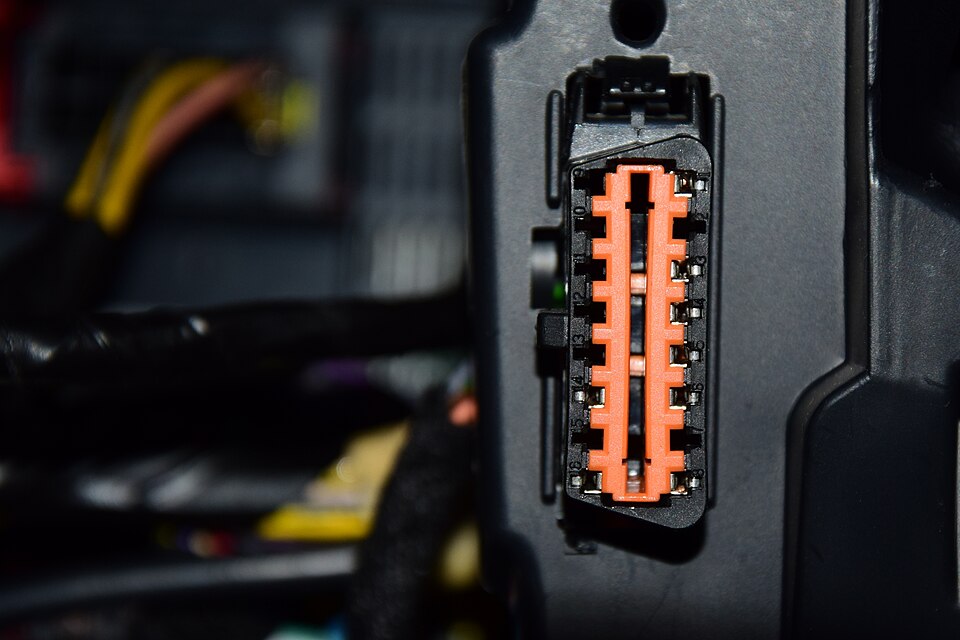

Savienot: izvēlieties pārraides veidu.
Šodien pieejams: Bluetooth Classic/SPP un Wi-Fi TCP/IP. BLE un USB plānoti vēl neizlaistajai SCA Runtime: nepērciet BLE/USB adapteri šai lietotnei, balstoties uz šo plānu.
Android atļaujas un lietotnes izvēles ir atšķirīgas.
| Atļauja vai izvēle | Mērķis | Bez tās |
|---|---|---|
| Bluetooth / Tuvumā esošās ierīces | Atrast un izmantot Bluetooth adapteri. | Bluetooth savienojums var neizdoties. Vecākās Android versijās atrašanai var būt vajadzīga arī atrašanās vietas atļauja. |
| GPS / Atrašanās vieta | Jaunas brauciena koordinātas un ģeogrāfiskais konteksts. | Nav jaunas ģeogrāfiskās trases vai sākuma/beigu adrešu. Esošie dati netiek dzēsti; OBD diagnostika paliek lietojama, ja pārraide to ļauj. |
| Atrašanās vieta fonā | Ģeogrāfiskā reģistrēšana fonā, kur atbalstīta. | Šī fona reģistrēšana nav pieejama. “Atļaut vienmēr” nav vajadzīgs tikai diagnostikai. |
| Automobiļa profils · izvēle, nevis atļauja | Konteksts aprēķiniem un braukšanas vēsturei. | Saderīgie reāllaika rādījumi paliek pieejami bez jaunas pastāvīgas braukšanas vēstures. Aprēķini, kam vajadzīgi trūkstoši parametri, nav uzticami un nav uzskatāmi par derīgiem rezultātiem. |
Skatīt atļauju ekrānus soli pa solim → · Bez konta, profila vai GPS
Noderīgas sesijas rāda reālus rādījumus.
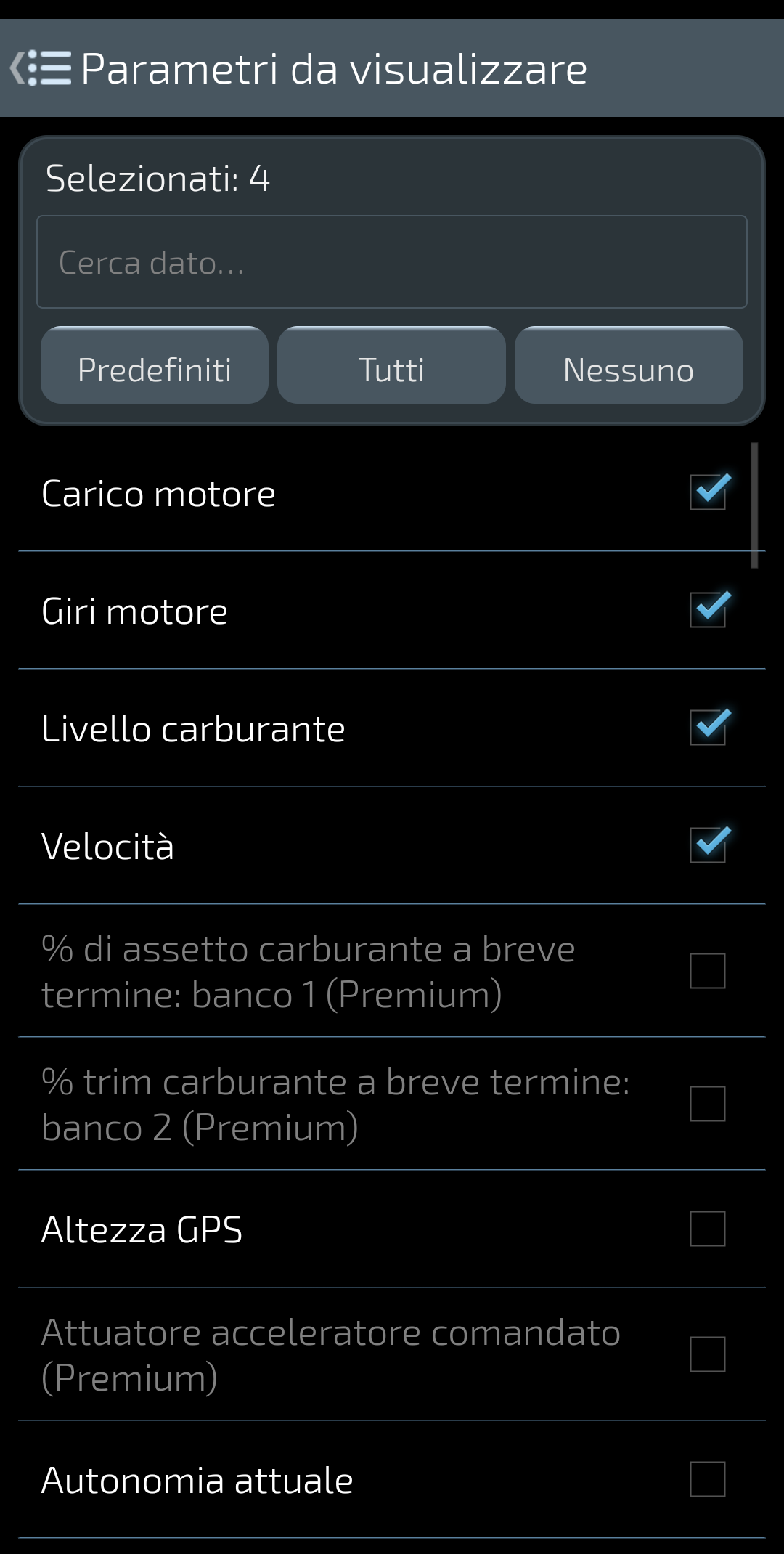
Atlasiet novērojamos datus. Vienums sarakstā negarantē, ka vadības bloks to nodrošina.
Testa ekrānuzņēmums, itāļu saskarne.
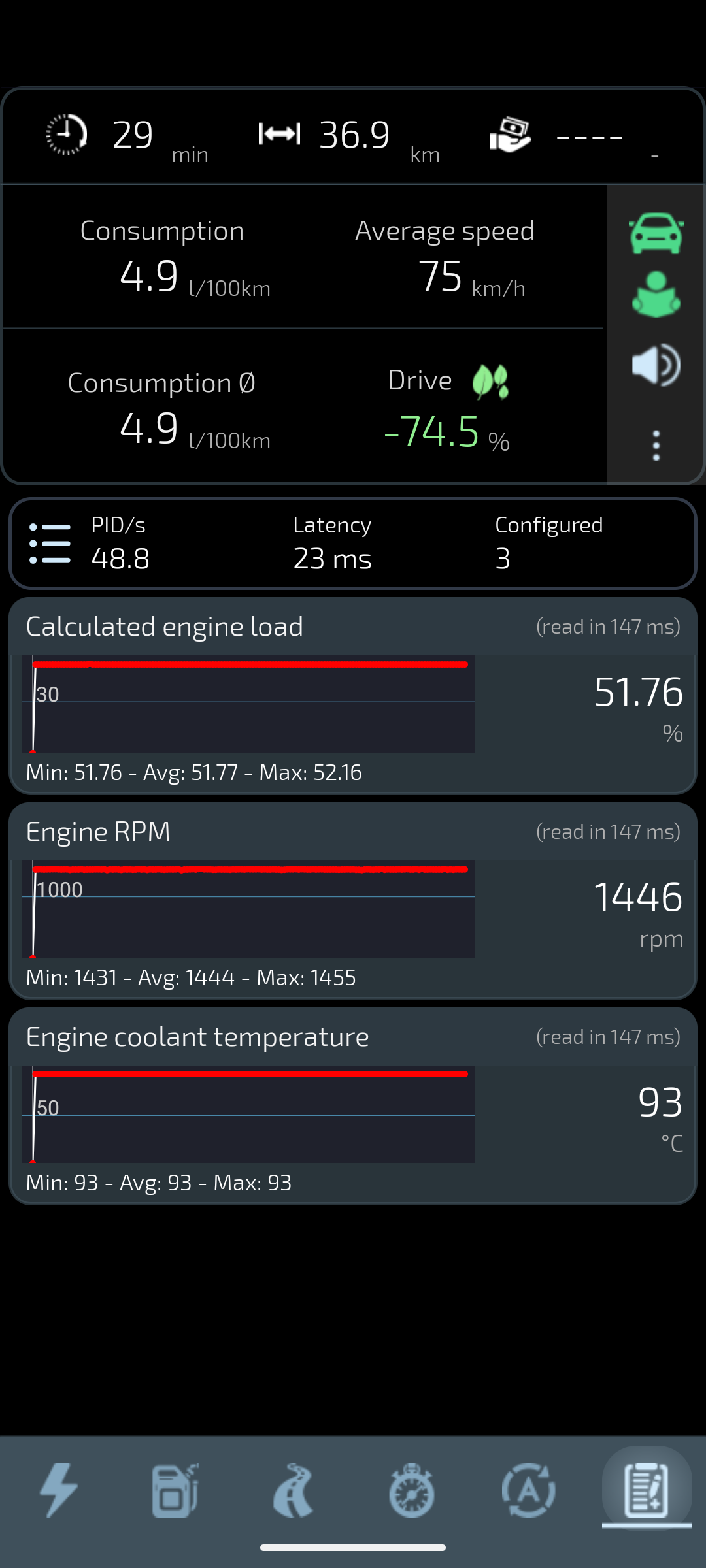
Slodze, RPM un temperatūra apraksta dažādus aspektus. Minimums, vidējais un maksimums attiecas uz parādīto logu; tie neapliecina motora stāvokli.
Live Data: motora slodze, apgriezieni un dzesēšanas šķidruma temperatūra. Demonstrācijas OBD dati no testa stenda, saskarne angļu valodā; tas nav reāls brauciens.
Problēmu novēršana: pārbaudiet neizdevušos saiti.
Adapteris neparādās
Pārbaudiet barošanu, precīzu modeli un variantu, atrodamību un Android atļaujas. Aizveriet citas OBD lietotnes, kas var aizņemt savienojumu.
Android pievienojas, bet vadības bloks neatbild
Pārbaudiet rokasgrāmatas aizdedzes prasības, atlasīto konfigurāciju un lietotnes ziņojumu. Atkārtota savienošana pārī ne vienmēr salabo adaptera–automobiļa saiti.
Daži rādījumi pienāk, citi ne
Pārbaudiet atlasītos parametrus un faktisko automobiļa atbalstu. Trūkstoši dati nav nulle. Nemainiet papildu protokolus akli un neizseciniet kļūmi no viena trūkstoša rādījuma.
Savienojums pārtrūkst
Atzīmējiet, kad tas notiek, pārbaudiet barošanu un atlasīto tīklu un pārskatiet attiecīgos Android enerģijas iestatījumus, neatslēdzot aizsardzību bez izšķirības.
Atbalstam norādiet lietotnes un Android versiju, precīzu adapteri, pārraidi un novēroto ziņojumu. Nesūtiet VIN, reģistrācijas numuru, koordinātas, PIN vai paroli.