Smart Control OBD2 · Conexión
Conecta tu coche. Empieza a leer sus datos.
Dos enlaces que distinguir, una secuencia sencilla que seguir. Elige Bluetooth Classic o Wi-Fi y comprueba después lo que llega realmente de la unidad de control.
Entender: cuatro elementos, dos enlaces.
- VehículoLa unidad de control expone los datos disponibles por la toma OBD2.
- AdaptadorEnlaza la comunicación del vehículo con la conexión del teléfono.
- AndroidLlega al adaptador mediante Bluetooth Classic/SPP o Wi-Fi/TCP.
- Smart Control OBD2Inicia la sesión OBD y muestra las lecturas recibidas.
«Emparejado» en los ajustes Android no significa «unidad de control conectada». Unirse a una red Wi-Fi también confirma solo la primera parte del recorrido.
Prepara primero el adaptador.
Localiza la toma en el manual del vehículo, inserta el adaptador sin forzar y sigue las instrucciones de alimentación y estado del contacto. Configúralo todo con el vehículo parado; no pongas el motor en marcha en un lugar cerrado.
Dónde buscar la toma: guía ilustrada →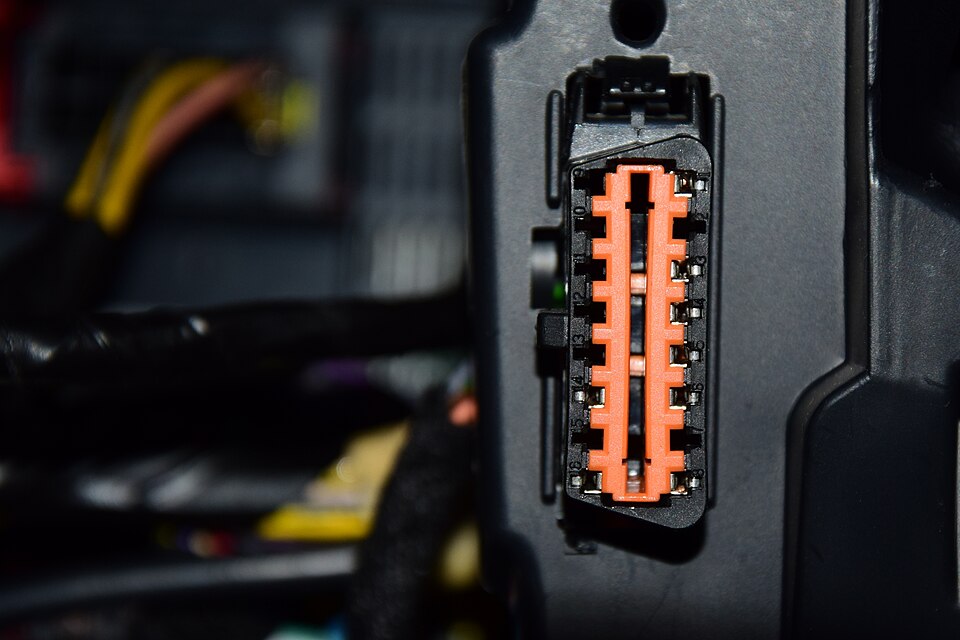

Conectar: elige tu modo de conexión.
Disponibles hoy: Bluetooth Classic/SPP y Wi-Fi TCP/IP. BLE y USB están previstos para SCA Runtime aún no publicado: no compres un adaptador BLE/USB para esta aplicación basándote en esa hoja de ruta.
Los permisos Android y las decisiones de la aplicación son distintos.
| Permiso o decisión | Finalidad | Sin ello |
|---|---|---|
| Bluetooth / Dispositivos cercanos | Encontrar y usar el adaptador Bluetooth. | La conexión Bluetooth puede fallar. En versiones antiguas de Android, la detección también puede requerir permiso de ubicación. |
| GPS / Ubicación | Nuevas coordenadas de trayectos y contexto geográfico. | Sin nuevo trazado geográfico ni direcciones de salida/llegada. Los datos existentes no se eliminan; el diagnóstico OBD sigue siendo utilizable si el modo de conexión lo permite. |
| Ubicación en segundo plano | Registro geográfico en segundo plano cuando sea compatible. | Ese registro en segundo plano no está disponible. «Permitir siempre» no hace falta solo para el diagnóstico. |
| Perfil de vehículo · decisión, no permiso | Contexto para los cálculos y el historial de conducción. | Las lecturas en directo compatibles siguen disponibles sin nuevo historial de conducción permanente. Los cálculos que requieren parámetros ausentes no son fiables y no deben tratarse como resultados válidos. |
Ver las pantallas de permisos paso a paso → · Sin cuenta, perfil ni GPS
Las sesiones útiles muestran lecturas reales.
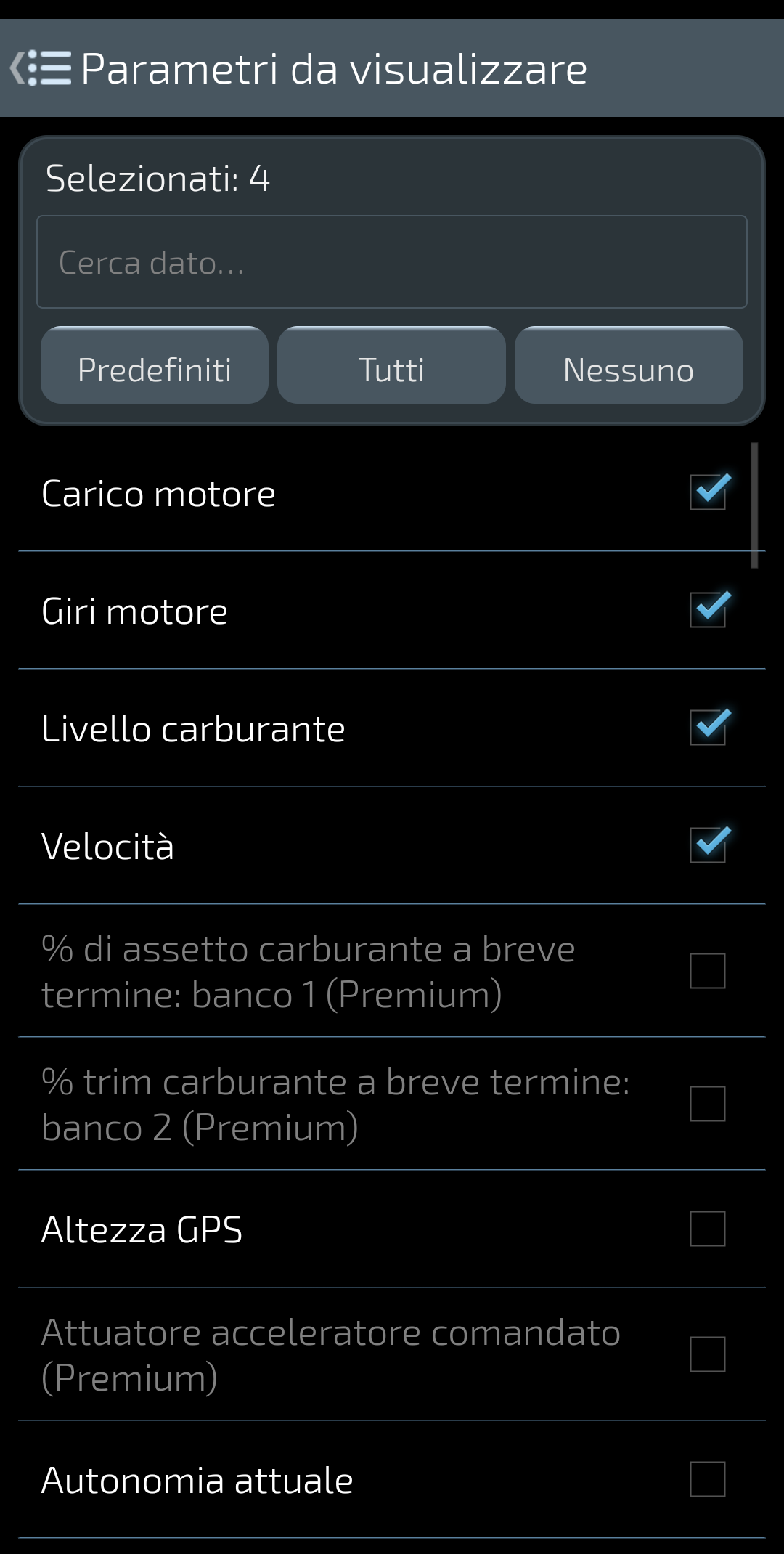
Selecciona los datos que quieres observar. Que un elemento esté en la lista no garantiza que tu unidad de control lo proporcione.
Captura de prueba, interfaz italiana.
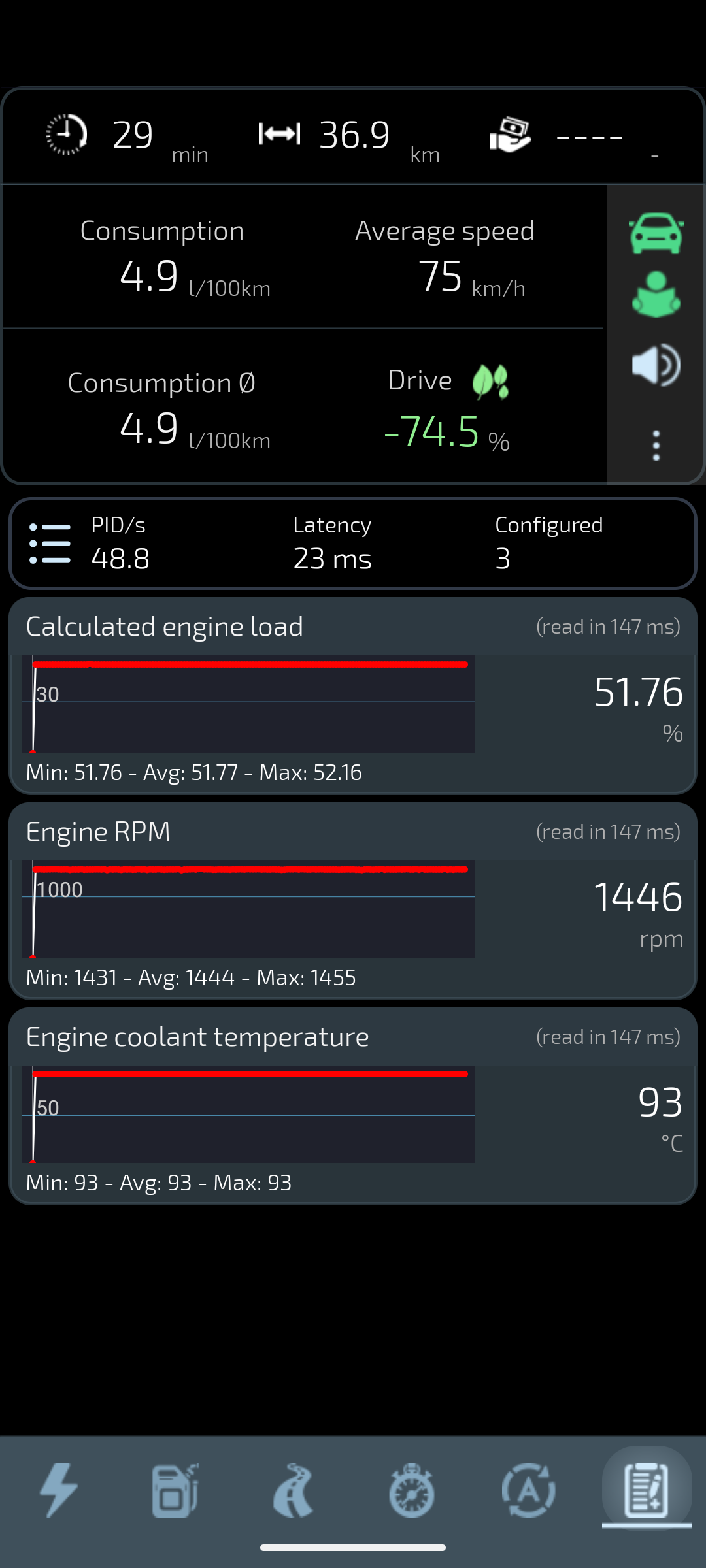
Carga, RPM y temperatura describen aspectos diferentes. Mínimo, media y máximo se refieren a la ventana mostrada; no certifican la salud del motor.
Datos OBD de demostración, no un trayecto real en carretera.
Resolver problemas: comprueba el enlace que ha fallado.
El adaptador no aparece
Comprueba alimentación, modelo exacto y variante, detectabilidad y permisos Android. Cierra otras aplicaciones OBD que puedan ocupar la conexión.
Android se conecta pero la unidad de control no responde
Comprueba los requisitos de contacto del manual, la configuración seleccionada y el mensaje de la aplicación. Emparejar de nuevo no soluciona necesariamente el enlace adaptador–vehículo.
Llegan algunas lecturas y otras no
Comprueba los parámetros seleccionados y la cobertura real del vehículo. La ausencia de datos no es cero. No cambies protocolos avanzados a ciegas ni deduzcas una avería por una única lectura ausente.
La conexión se interrumpe
Anota cuándo ocurre, comprueba la alimentación y la red seleccionada y revisa los ajustes de energía Android pertinentes sin desactivar protecciones indiscriminadamente.
Para asistencia, indica las versiones de la aplicación y Android, el adaptador exacto, el modo de conexión y el mensaje observado. No envíes VIN, matrículas, coordenadas, PIN ni contraseñas.