Smart Control OBD2 · Collegamento
Collega l’auto. Inizia a leggere i dati.
Due collegamenti da distinguere, una sequenza semplice da seguire. Scegli Bluetooth Classic o Wi-Fi e verifica cosa arriva davvero dalla centralina.
Comprendi: quattro elementi, due comunicazioni.
- VeicoloLa centralina espone i dati disponibili attraverso la presa OBD2.
- AdattatoreTraduce la comunicazione del veicolo per il collegamento al telefono.
- AndroidRaggiunge l’adattatore via Bluetooth Classic/SPP oppure Wi-Fi/TCP.
- Smart Control OBD2Avvia la sessione OBD e rende leggibili i valori ricevuti.
“Abbinato” nelle impostazioni Android non significa “centralina connessa”. Anche una rete Wi-Fi collegata conferma soltanto il primo tratto del percorso.
Prima prepara l’adattatore.
Cerca la presa nel manuale del veicolo, inserisci l’adattatore senza forzare e segui le istruzioni per alimentazione e stato del quadro. Configura tutto a veicolo fermo; non avviare il motore in un ambiente chiuso.
Dove cercare la presa: guida illustrata →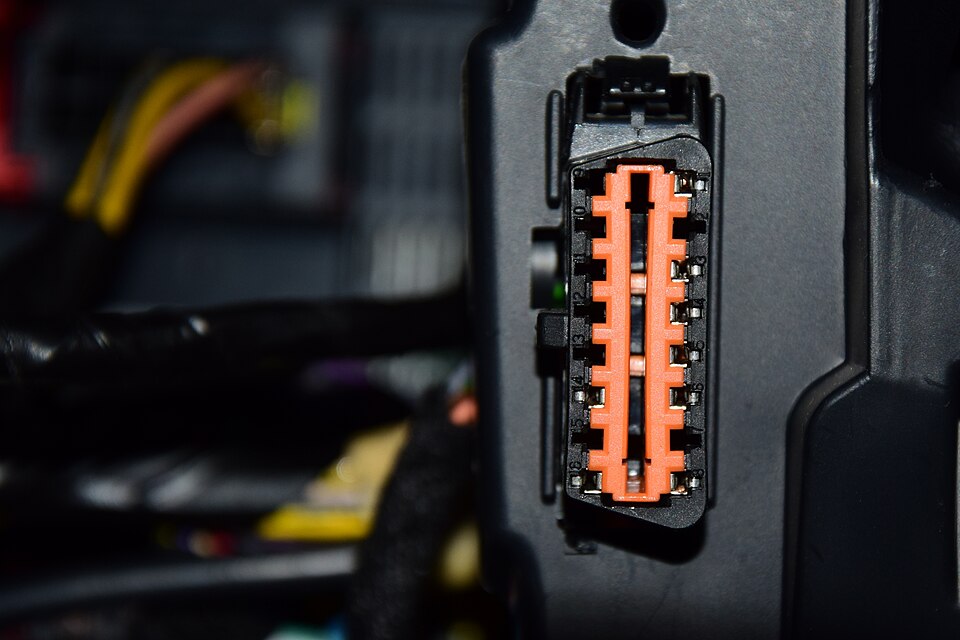

Collega: scegli il tuo trasporto.
Nella versione disponibile oggi: Bluetooth Classic/SPP e Wi-Fi TCP/IP. BLE e USB sono previsti per SCA Runtime, non ancora rilasciato: non acquistare un adattatore BLE/USB per questa app sulla base della roadmap.
Permessi Android e scelte dell’app non sono la stessa cosa.
| Permesso o scelta | A cosa serve | Se non lo concedi |
|---|---|---|
| Bluetooth / Dispositivi nelle vicinanze | Individuare e utilizzare l’adattatore Bluetooth. | Il collegamento Bluetooth può non riuscire. Su Android meno recente la ricerca può richiedere anche permessi di posizione. |
| GPS / Posizione | Nuove coordinate e contesto geografico dei viaggi. | Niente nuova traccia geografica o nuovi indirizzi di partenza/arrivo. I dati già salvati non vengono cancellati; la diagnosi OBD resta utilizzabile quando il trasporto lo consente. |
| Posizione in background | Registrazione geografica in background, dove prevista. | Non è disponibile quella registrazione in background. “Consenti sempre” non è necessario per la sola diagnostica. |
| Profilo veicolo · scelta, non permesso | Contesto per calcoli e storico di guida. | Le letture live compatibili rimangono disponibili, senza nuovo storico di guida permanente. I calcoli che richiedono parametri mancanti non sono attendibili e non vanno mostrati come risultati validi. |
Guarda le schermate dei permessi, passo dopo passo → · Senza account, profilo o GPS
Una sessione utile si riconosce dai dati.
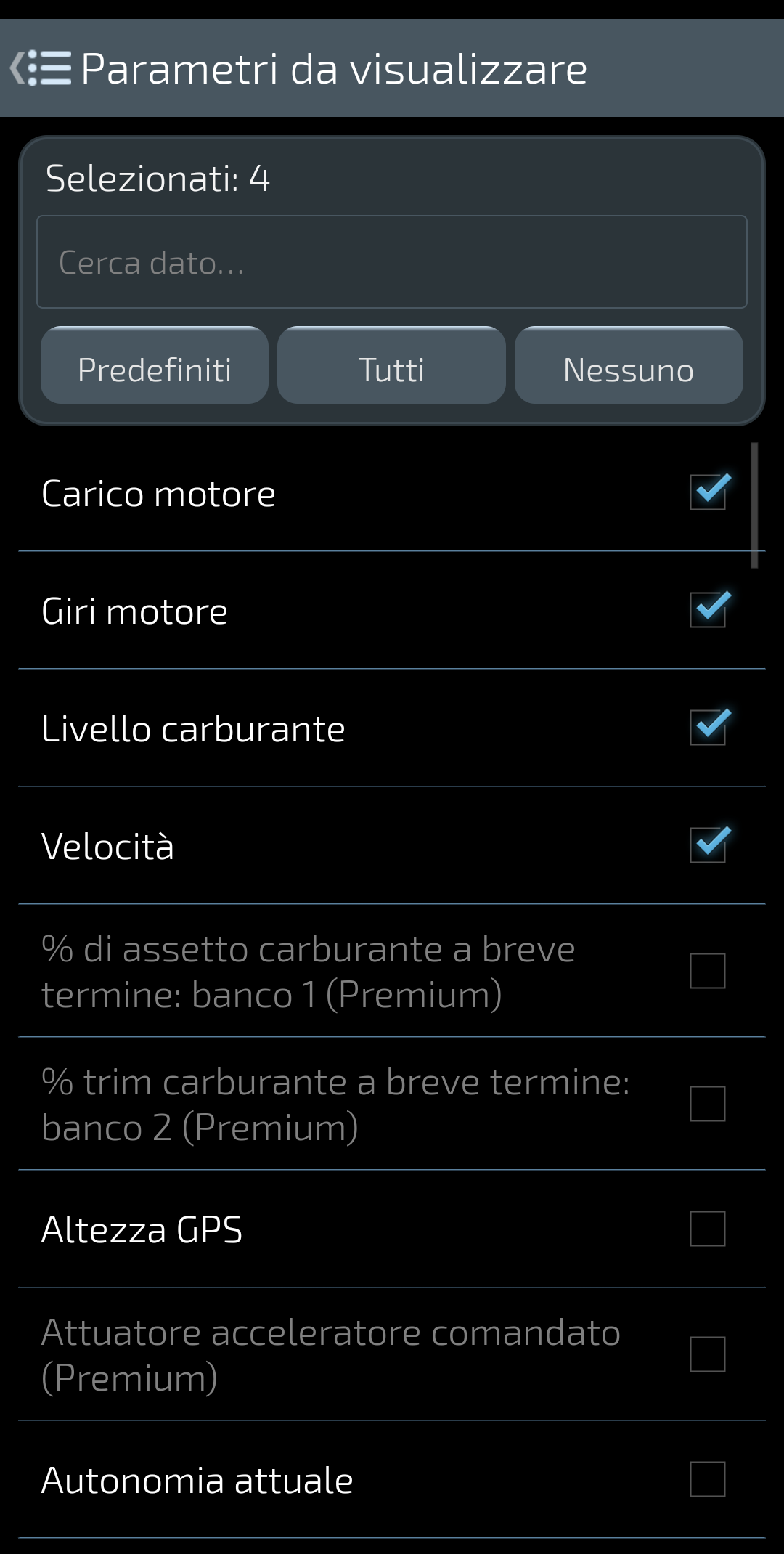
Seleziona i dati che vuoi osservare. Una voce nell’elenco non garantisce che la tua centralina la fornisca.
Cattura di test, interfaccia italiana.
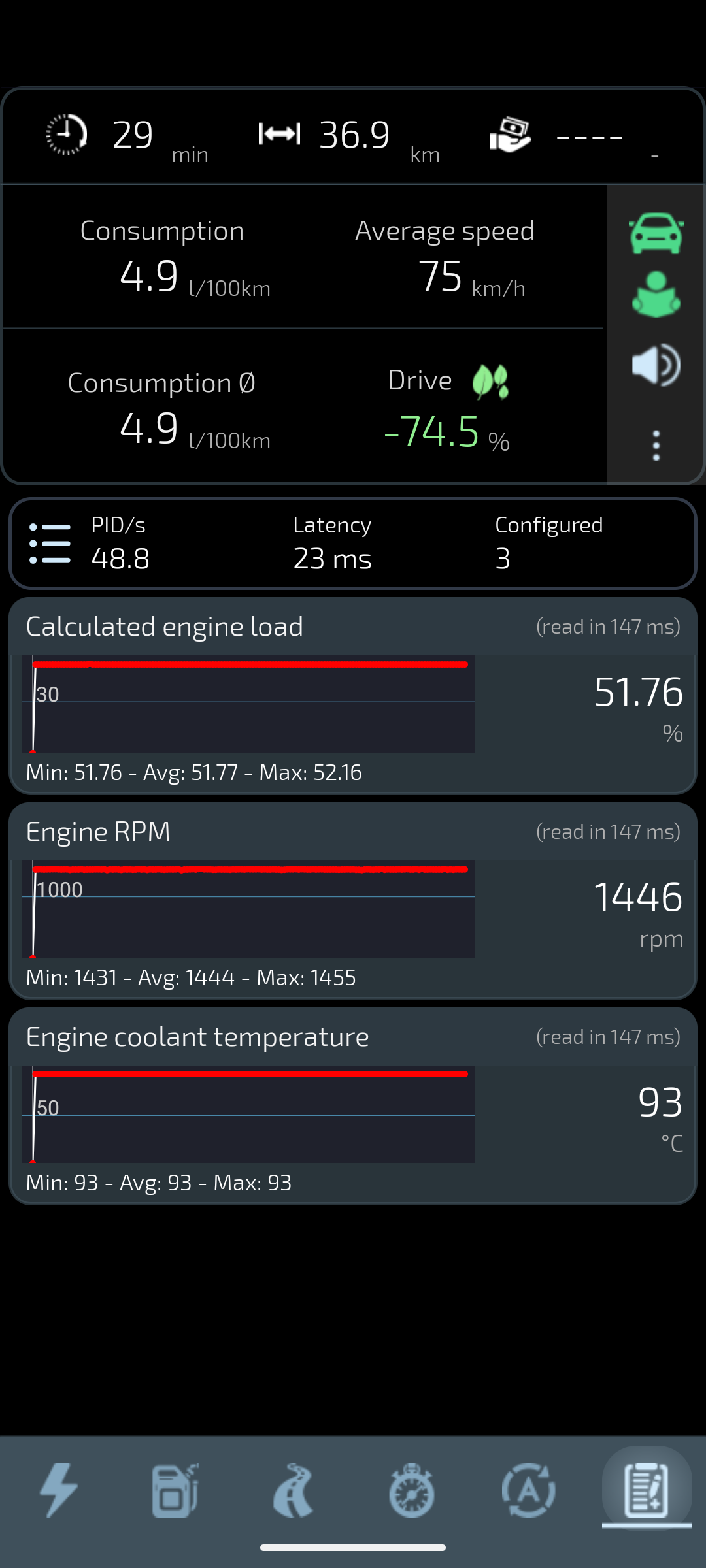
Carico, giri e temperatura raccontano aspetti diversi. Minimo, media e massimo riguardano la finestra mostrata; non certificano lo stato del motore.
Schermata dell’app con dati OBD dimostrativi; non documenta un viaggio reale.
Risolvi: controlla il tratto che non funziona.
L’adattatore non compare
Controlla alimentazione, modello e variante, rilevabilità e permessi Android. Chiudi altre app OBD che potrebbero occupare il collegamento.
Android si collega, ma la centralina non risponde
Verifica lo stato del quadro previsto dal manuale, la configurazione selezionata e il messaggio dell’app. Ripetere l’abbinamento non risolve necessariamente il tratto adattatore–veicolo.
Arrivano alcuni dati, altri no
Controlla i parametri selezionati e la copertura effettiva del veicolo. Un campo assente non è zero. Non cambiare protocolli avanzati alla cieca e non dedurre un guasto dal solo dato mancante.
Il collegamento si interrompe
Annota quando succede, controlla alimentazione e rete selezionata e verifica le impostazioni energetiche pertinenti di Android senza disabilitare indiscriminatamente le protezioni.
Per chiedere aiuto bastano versione app e Android, adattatore esatto, trasporto e messaggio osservato. Non inviare VIN, targa, coordinate, PIN o password.