Trova la presa, collega un adattatore compatibile e verifica la comunicazione nell’app. Prepara tutto a veicolo fermo: l’abbinamento Android non è ancora una sessione OBD attiva.
Se parti da una spia, consulta prima le indicazioni del veicolo. Per leggere i dati con l’app, verifica la compatibilità dell’adattatore, individua la presa e prepara il collegamento a veicolo fermo. Dopo la connessione conserva codici, unità e circostanze osservate; evita conclusioni basate su un solo numero.
Questa guida riguarda SC OBD2 Legacy. I collegamenti disponibili oggi sono Bluetooth Classic/SPP e Wi-Fi TCP/IP. BLE e USB non sono supportati nella Legacy: sono previsti per SCA Runtime, non ancora rilasciato. Verifica gli adattatori e i relativi stati →
Prima di iniziare: cosa ti serve
L’app SC OBD2 su Android e un adattatore della variante corretta, non scelto soltanto in base al marchio.
Il manuale del veicolo per presa diagnostica e stato del quadro; le istruzioni dell’adattatore per alimentazione e collegamento.
Il veicolo fermo e tempo per configurare il telefono senza guidare. Non avviare il motore in un ambiente chiuso.
Comincia dai dati della tua auto
Quando l’auto cambia comportamento, il primo bisogno è capire da dove partire. Smart Control OBD2 porta sul telefono Android i codici diagnostici e i dati che il veicolo rende disponibili attraverso un adattatore compatibile. È utile anche prima che compaia un problema: conoscere le letture e conservare sessioni confrontabili ti aiuta a costruire un riferimento della tua auto, recente o di qualche anno.
Una spia può portarti all’app, ma puoi usarla anche per conoscere il comportamento dell’auto quando funziona normalmente. Verifica prima compatibilità e adattatore, poi avvia il collegamento OBD. La Home può conservare informazioni della sessione precedente: un riepilogo di viaggio visibile non dimostra che stiano arrivando nuove letture.
Apri Codici guasto (DTC) per consultare un risultato diagnostico oppure Monitoraggio sensori per seguire i parametri disponibili. Le letture OBD supportate non richiedono un profilo veicolo. Per conservare i campioni dei sensori servono profili veicolo e conducente attivi e una sessione valida con registrazione configurata. Un dato mancante non è zero e un valore insolito, da solo, non conferma un guasto.
Immagina di notare un consumo diverso dal solito. Un singolo valore isolato dice poco; ritrovare i viaggi precedenti, il periodo e le condizioni d’uso permette di formulare una domanda migliore. Hai cambiato tragitto, fatto più soste o confrontato unità diverse? L’app mette a disposizione dati da contestualizzare: non attribuisce automaticamente il cambiamento a un componente guasto e non promette un risparmio.
Il valore dell’archivio locale è pratico: le sessioni già salvate restano consultabili sul dispositivo, senza essere recuperate da un server. Puoi usare le letture OBD locali senza un account SCA e senza pubblicità. Questo non significa assenza di ogni comunicazione: Google Play, contenuti web, servizi online e SDK seguono requisiti e informative distinti. Il profilo del veicolo non è una registrazione online.
Comincia con la Gratuita per verificare collegamento e dati base realmente disponibili. Se vuoi scegliere altri parametri previsti, usare lo storico oltre i limiti Free ed esportare i dati supportati, valuta OBD2 Completa. L’acquisto software è una tantum, senza rinnovo periodico. Prima di iniziare una sessione che vuoi conservare, verifica la configurazione: un archivio utile cresce con le registrazioni effettive, non con letture ricostruite dopo.
Posso iniziare senza account?
Le funzioni OBD locali non richiedono un account SCA. Il profilo veicolo è una configurazione locale, non una registrazione online. Acquisti e verifiche degli acquisti passano da Google Play.
Qual è il primo controllo utile?
Configura e consulta l’app a veicolo fermo. Controlla lo stato corrente del collegamento e una lettura disponibile prima di interpretare le informazioni della sessione.
Istruzioni e schermate
Account, profilo e GPS: cosa cambia.
Tre scelte indipendenti per usare Smart Control OBD2 Legacy. Ecco cosa resta disponibile e quali limiti considerare.
Senza account
Non serve registrarsi per usare le funzioni OBD2. L’approccio è local-first: profili e dati del veicolo sono gestiti sul dispositivo; esportazioni e invio dei rapporti sono scelte esplicite. Non significa però che ogni comunicazione sia volontaria: SDK diagnostici e statistici e servizi online possono trasmettere dati come descritto nella privacy.
Puoi leggere in tempo reale i parametri OBD2 supportati senza creare un profilo. Senza un profilo reale selezionato, i nuovi dati di guida non alimentano uno storico permanente; le misure del Cronometro restano in RAM. I risultati che richiedono parametri del profilo non sono disponibili senza quei dati. Un valore assente non è zero.
Senza autorizzazione GPS
Letture e diagnostica OBD2 non usano le coordinate GPS per comunicare con il veicolo. Senza accesso alla posizione non hai un nuovo percorso localizzato su mappa, né la registrazione di nuovi indirizzi o coordinate di partenza e arrivo. La consultazione di mappe o percorsi già salvati è distinta: negare il permesso non cancella lo storico.
Una spia può portarti all’app, ma puoi usarla anche per conoscere il comportamento dell’auto quando funziona normalmente. Verifica prima compatibilità e adattatore, poi avvia il collegamento OBD. La Home può conservare informazioni della sessione precedente: un riepilogo di viaggio visibile non dimostra che stiano arrivando nuove letture.
Apri Codici guasto (DTC) per consultare un risultato diagnostico oppure Monitoraggio sensori per seguire i parametri disponibili. Le letture OBD supportate non richiedono un profilo veicolo. Per conservare i campioni dei sensori servono profili veicolo e conducente attivi e una sessione valida con registrazione configurata. Un dato mancante non è zero e un valore insolito, da solo, non conferma un guasto.
Posso iniziare senza account?
Le funzioni OBD locali non richiedono un account SCA. Il profilo veicolo è una configurazione locale, non una registrazione online. Acquisti e verifiche degli acquisti passano da Google Play.
Qual è il primo controllo utile?
Configura e consulta l’app a veicolo fermo. Controlla lo stato corrente del collegamento e una lettura disponibile prima di interpretare le informazioni della sessione.
Collega l’adattatore e verifica la comunicazione
Collegare uno scanner OBD2 significa mettere in comunicazione auto, adattatore, telefono e app. Capire questa sequenza evita molti tentativi inutili: l’abbinamento Android prepara una parte del percorso, mentre SC OBD2 deve ancora ricevere una risposta dalla centralina. Non serve essere esperti di protocolli per iniziare, ma conviene distinguere i passaggi e usare le istruzioni del modello esatto di adattatore.
A veicolo fermo, individua la presa diagnostica con il manuale dell’auto e inserisci un adattatore compatibile. Segui le istruzioni del costruttore per alimentazione e stato del quadro. Con Bluetooth Classic, completa l’abbinamento quando richiesto e seleziona lo stesso dispositivo nell’app. Con Wi-Fi, collegati alla rete dell’adattatore e usa indirizzo e porta documentati.
Avvia la connessione in SC OBD2 e leggi lo stato. Se Android si collega ma la centralina non risponde, controlla le condizioni lato veicolo invece di ripetere soltanto l’abbinamento. Quando la sessione è pronta, osserva un parametro disponibile e la sua unità. Non tutti i parametri sono supportati o cambiano continuamente. Gli adattatori BLE e USB non sono supportati da questa versione.
Un esempio comune è la rete Wi-Fi dell’adattatore: Android può indicare che non offre Internet, anche quando il collegamento locale è corretto. L’indirizzo e la porta da inserire nell’app provengono dalle istruzioni dell’adattatore, non dalla rete domestica. Se telefono e adattatore comunicano ma la centralina non risponde, il controllo successivo riguarda compatibilità, alimentazione e stato del veicolo previsti dal produttore.
Non utilizzare una procedura generica sullo stato del quadro al posto delle istruzioni del veicolo. Non avviare il motore in un ambiente chiuso per ottenere un numero sullo schermo. Una volta avviata la comunicazione, considera nome, valore e unità di un parametro disponibile; alcuni dati restano stabili nelle condizioni correnti. Una variazione continua non è l’unico criterio per riconoscere una lettura valida.
Prima di scegliere la Completa puoi verificare il collegamento e i parametri base con la Gratuita. Il profilo veicolo non è una condizione per le letture dirette supportate; preparalo, insieme agli altri requisiti di registrazione, se vuoi conservare la sessione. Se il collegamento fallisce, conserva il messaggio esatto e passa alla guida del problema pertinente, evitando modifiche casuali che renderebbero più difficile ricostruire cosa è successo.
Android indica “senza Internet”
La rete Wi-Fi dell’adattatore può trasportare i dati OBD locali senza offrire Internet. Questo avviso è diverso da un errore di comunicazione con la centralina.
È collegata un’altra app
Un’altra app OBD può occupare l’adattatore. Chiudi il suo collegamento prima di provare SC OBD2. Non interrompere un dispositivo utilizzato durante la guida.
Istruzioni e schermatePASSAGGIO 1
Individua la presa OBD2.
Sotto il volante / lato conducente
Vicino a uno sportellino del rivestimento inferiore
Console centrale, su alcuni modelli
Schema orientativo, non una mappa del tuo veicolo. Guida a destra e altri modelli hanno disposizioni diverse. Verifica il manuale: non smontare rivestimenti alla cieca.
Parti dal manuale: cerca “OBD”, “EOBD”, “presa diagnostica” o “diagnosi”. Le zone indicate orientano soltanto la ricerca. Non confondere la presa con altri connettori e non toccare i contatti.
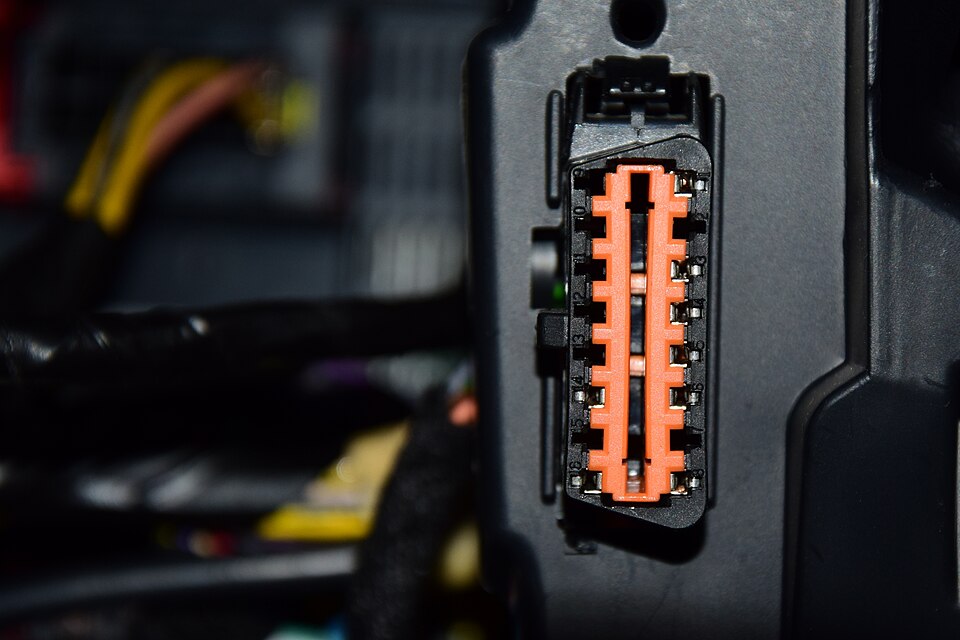
Come riconoscere la presa. Il colore e l’orientamento possono cambiare. Per trovarla nella tua auto usa il manuale e lo schema orientativo, non la posizione di questa foto.0x010C / Wikimedia Commons · CC BY-SA 4.0 · Ridimensionata, non ritoccata
A veicolo fermo, individua la presa diagnostica con il manuale dell’auto e inserisci un adattatore compatibile. Segui le istruzioni del costruttore per alimentazione e stato del quadro. Con Bluetooth Classic, completa l’abbinamento quando richiesto e seleziona lo stesso dispositivo nell’app. Con Wi-Fi, collegati alla rete dell’adattatore e usa indirizzo e porta documentati.
Avvia la connessione in SC OBD2 e leggi lo stato. Se Android si collega ma la centralina non risponde, controlla le condizioni lato veicolo invece di ripetere soltanto l’abbinamento. Quando la sessione è pronta, osserva un parametro disponibile e la sua unità. Non tutti i parametri sono supportati o cambiano continuamente. Gli adattatori BLE e USB non sono supportati da questa versione.
Android indica “senza Internet”
La rete Wi-Fi dell’adattatore può trasportare i dati OBD locali senza offrire Internet. Questo avviso è diverso da un errore di comunicazione con la centralina.
È collegata un’altra app
Un’altra app OBD può occupare l’adattatore. Chiudi il suo collegamento prima di provare SC OBD2. Non interrompere un dispositivo utilizzato durante la guida.
Istruzioni e schermateCome riconoscere la presa. Il colore e l’orientamento possono cambiare. Per trovarla nella tua auto usa il manuale e lo schema orientativo, non la posizione di questa foto.0x010C / Wikimedia Commons · CC BY-SA 4.0 · Ridimensionata, non ritoccata
Schermate reali dell’app acquisite al banco prova. Alcune viste precedenti possono riportare i vecchi nomi: le spiegazioni usano le denominazioni attuali.
Scegli un adattatore OBD2 compatibile
Un adattatore adatto è il punto di partenza per usare uno scanner OBD2 su Android. L’app interpreta e presenta le informazioni, ma non può comunicare con la presa dell’auto senza un dispositivo compatibile. Prima dell’acquisto conviene verificare ciò che serve alla tua configurazione, evitando di trasformare un nome commerciale o un prezzo invitante in una promessa di accesso a tutti i dati.
L’adattatore collega la presa diagnostica dell’auto al telefono Android. Deve supportare il protocollo del veicolo e un trasporto utilizzabile dall’app. Per questa versione scegli Bluetooth Classic/SPP o Wi-Fi TCP/IP. Un prodotto descritto soltanto come Bluetooth potrebbe usare BLE: verifica quindi il modello, senza basarti solo sul marchio o sulla scritta ELM327.
Consulta il manuale del veicolo e le istruzioni dell’adattatore per collegamento e alimentazione. La disponibilità dei dati dipende anche da ciò che espongono le centraline: acquistare la Completa non aggiunge sensori non supportati. Prova connessione e letture base con la Gratuita prima di scegliere le funzioni software aggiuntive. Una prova su una revisione dell’adattatore non certifica ogni variante.
Per esempio, due prodotti dello stesso marchio possono usare collegamenti differenti. Uno può offrire Bluetooth Classic, un altro BLE, un altro ancora USB. Il fatto che il telefono li supporti non significa che la stessa versione dell’app li gestisca. Analogamente, un adattatore che funziona con una centralina non certifica l’accesso a tutti i sistemi dello stesso veicolo: ABS e airbag non vanno considerati automaticamente inclusi.
La presa diagnostica può essere in posizioni diverse secondo il modello. Usa il manuale per individuarla e riconoscerla, senza smontare rivestimenti o forzare il connettore. Verifica anche le istruzioni per lasciare il dispositivo collegato o rimuoverlo a fine sessione: alimentazione, consumi a veicolo spento e comportamenti delle spie non hanno significati universali. Non serve un’auto dotata di un proprio collegamento Internet per trasmettere dati OBD locali.
Dopo la scelta, segui la prima connessione e osserva quali parametri arrivano realmente. La prova della tua configurazione permette di decidere con più consapevolezza come usare monitoraggio e storico. Se possiedi già un adattatore, annota modello completo e trasporto prima di chiedere aiuto. Queste informazioni sono più utili di una generica descrizione “ELM327 Bluetooth”, e non richiedono di condividere VIN, targa o posizione.
Funziona anche con auto di qualche anno?
Molte auto compatibili possono offrire dati utili senza una propria connessione Internet. Età e anno di immatricolazione, da soli, non dimostrano la compatibilità.
Posso usare BLE o USB?
Non con questa versione di SC OBD2. Non scegliere un adattatore per funzioni citate nella roadmap di prodotti futuri.
Istruzioni e schermatePASSAGGIO 2
Collega l’adattatore, senza forzarlo.
VeicoloPresa OBD2 e dati della centralina
AdattatoreAlimentato e compatibile
TelefonoBluetooth supportato o Wi-Fi dell’adattatore
Smart Control OBD2Avvio sessione e verifica dei dati
Verifica supporto OBD2/EOBD e compatibilità fra adattatore, trasporto e versione dell’app. Inserisci il connettore nel verso corretto. Per quadro, alimentazione e permanenza nella presa segui le istruzioni del veicolo e dell’adattatore: spie e colori non hanno significati universali.
Non avviare il motore in un ambiente chiuso per ottenere dati. Non guidare con cavi o dispositivi che interferiscono con i comandi.
L’adattatore collega la presa diagnostica dell’auto al telefono Android. Deve supportare il protocollo del veicolo e un trasporto utilizzabile dall’app. Per questa versione scegli Bluetooth Classic/SPP o Wi-Fi TCP/IP. Un prodotto descritto soltanto come Bluetooth potrebbe usare BLE: verifica quindi il modello, senza basarti solo sul marchio o sulla scritta ELM327.
Consulta il manuale del veicolo e le istruzioni dell’adattatore per collegamento e alimentazione. La disponibilità dei dati dipende anche da ciò che espongono le centraline: acquistare la Completa non aggiunge sensori non supportati. Prova connessione e letture base con la Gratuita prima di scegliere le funzioni software aggiuntive. Una prova su una revisione dell’adattatore non certifica ogni variante.
Funziona anche con auto di qualche anno?
Molte auto compatibili possono offrire dati utili senza una propria connessione Internet. Età e anno di immatricolazione, da soli, non dimostrano la compatibilità.
Posso usare BLE o USB?
Non con questa versione di SC OBD2. Non scegliere un adattatore per funzioni citate nella roadmap di prodotti futuri.
PASSAGGIO 3
Scegli una delle due connessioni Legacy.
Bluetooth Classic / SPP
Abbina il telefono, poi seleziona l’adattatore nell’app.
Accendi il Bluetooth di Android e rendi l’adattatore rilevabile seguendo le istruzioni del produttore. Un eventuale pulsante di abbinamento va usato come indicato dal modello.
Apri le impostazioni Bluetooth Android, identifica il nome corretto e completa l’abbinamento quando richiesto. Se serve un PIN, usa quello documentato dal produttore: non esiste un PIN universale.
Apri le impostazioni di collegamento di SC OBD2, scegli Bluetooth Classic e seleziona proprio l’adattatore abbinato. Concedi le autorizzazioni Android necessarie quando richieste.
Avvia la connessione dall’app. “Abbinato” in Android significa soltanto che telefono e adattatore si conoscono: non certifica la comunicazione con il veicolo.
Wi-Fi / TCP-IP
Connettiti alla rete, poi configura indirizzo e porta.
Nelle impostazioni Wi-Fi Android scegli la rete del tuo adattatore e usa la password indicata dal produttore, se prevista. Non usare la rete di casa al suo posto.
In SC OBD2 scegli il collegamento Wi-Fi/TCP e inserisci indirizzo e porta dell’adattatore secondo la sua documentazione. Non copiare i valori mostrati per un altro modello.
Se Android segnala “senza Internet”, distingui l’avviso dalla comunicazione locale: l’adattatore può offrire la rete OBD senza accesso a Internet. Segui le istruzioni del telefono per mantenere la rete scelta.
Avvia il collegamento nell’app e controlla lo stato. Essere sulla rete corretta non significa che la centralina abbia già risposto.
Questi sono passaggi operativi, non copie dei menu di ogni telefono. Le etichette Android variano per versione e produttore. Questa guida non include configurazioni BLE o USB per la Legacy.
PASSAGGIO 4
Avvia la sessione in Smart Control OBD2.
Apri l’app e controlla tipo di collegamento e adattatore selezionato.
Usa il comando di collegamento previsto dalla tua versione e leggi lo stato restituito dall’app.
Distingui telefono–adattatore e comunicazione con la centralina: il secondo passaggio può fallire dopo un abbinamento Android corretto.
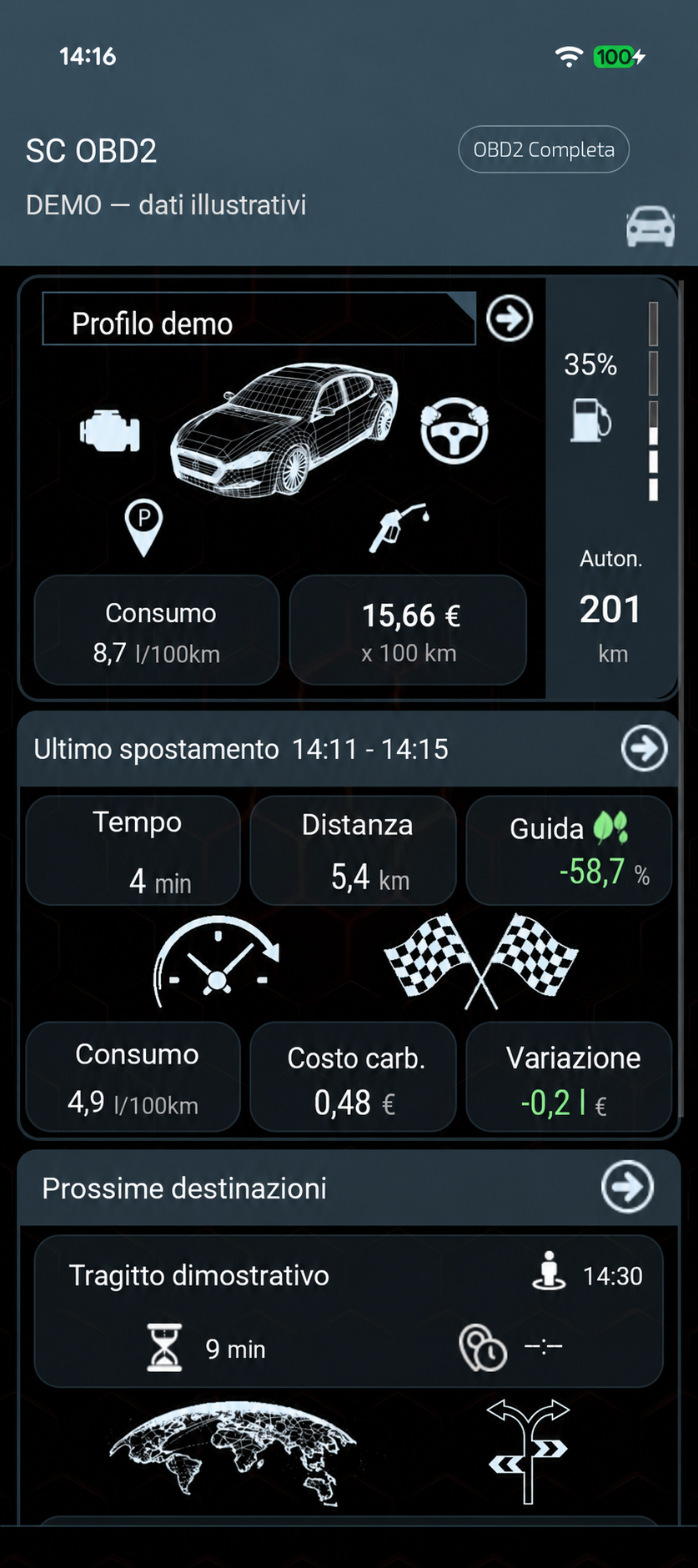
La Home accanto serve a orientarsi nel riepilogo, non a documentare ogni pulsante di ogni release. La vista illustrata mostra una sessione già terminata.
Il riepilogo può restare dopo la disconnessione. Uno storico presente non prova che la comunicazione OBD sia attiva ora.
Illustrazione demo ritoccata. Non è un viaggio reale né una prova di collegamento in corso.
Un parametro non è disponibile
Un dato mancante non è uno zero
Quando una voce non mostra un valore, controlla se il collegamento è attivo e se altri parametri arrivano. Per un valore calcolato possono mancare gli ingressi necessari; per un parametro OBD può mancare il supporto della centralina o la condizione richiesta per la lettura. Un campo vuoto non basta a diagnosticare un sensore guasto.
Il risultato utile è sapere quali letture hai davvero, con quale unità e in quale situazione. Se devi confrontarti con l’assistenza, indica il nome del parametro e ciò che compare sullo schermo. Se vuoi seguire un cambiamento, confronta soltanto registrazioni effettivamente presenti e raccolte in condizioni comprensibili.
Verifica se altri parametri supportati hanno letture valide e se la sessione OBD è ancora attiva. Se sì, la voce assente potrebbe non essere esposta dal veicolo o richiedere condizioni non presenti. Vedere il nome di un parametro nell’elenco non significa che ogni auto possa fornirlo.
Alcune voci sono valori calcolati o dati del telefono: richiedono ingressi o autorizzazioni propri. Un profilo veicolo non aggiunge sensori non supportati e la licenza Completa non cambia le capacità della centralina. Quando chiedi aiuto, conserva nome del parametro, unità e stato osservato; non presentare un campo vuoto come uno zero misurato o un guasto confermato.
Per esempio, un’auto può fornire regime motore e temperatura ma non portata carburante. La presenza dei primi dati dimostra soltanto quelle letture; non rende il terzo parametro obbligatorio. Scegli dati realmente disponibili e considera eventuali stime soltanto quando i loro ingressi sono presenti, senza riempire i vuoti per rendere la schermata più completa.
Il profilo può risolvere il problema?
Soltanto quando quella specifica elaborazione richiede dati del profilo. Una lettura diretta dipende comunque da ciò che fornisce il veicolo.
La Completa rende disponibile il sensore?
Può abilitare funzioni software o selezioni riservate, ma non obbliga la centralina a esporre un parametro che non supporta.
Istruzioni e schermatePASSAGGIO 5
Verifica i primi valori e le loro unità.
Apri Dashboard o Live Data e osserva un parametro disponibile. Il selettore può elencare anche voci non supportate dalla tua centralina. Leggi numero, unità e andamento insieme; trattini e campi vuoti non equivalgono a zero.
Scegli cosa mostrare
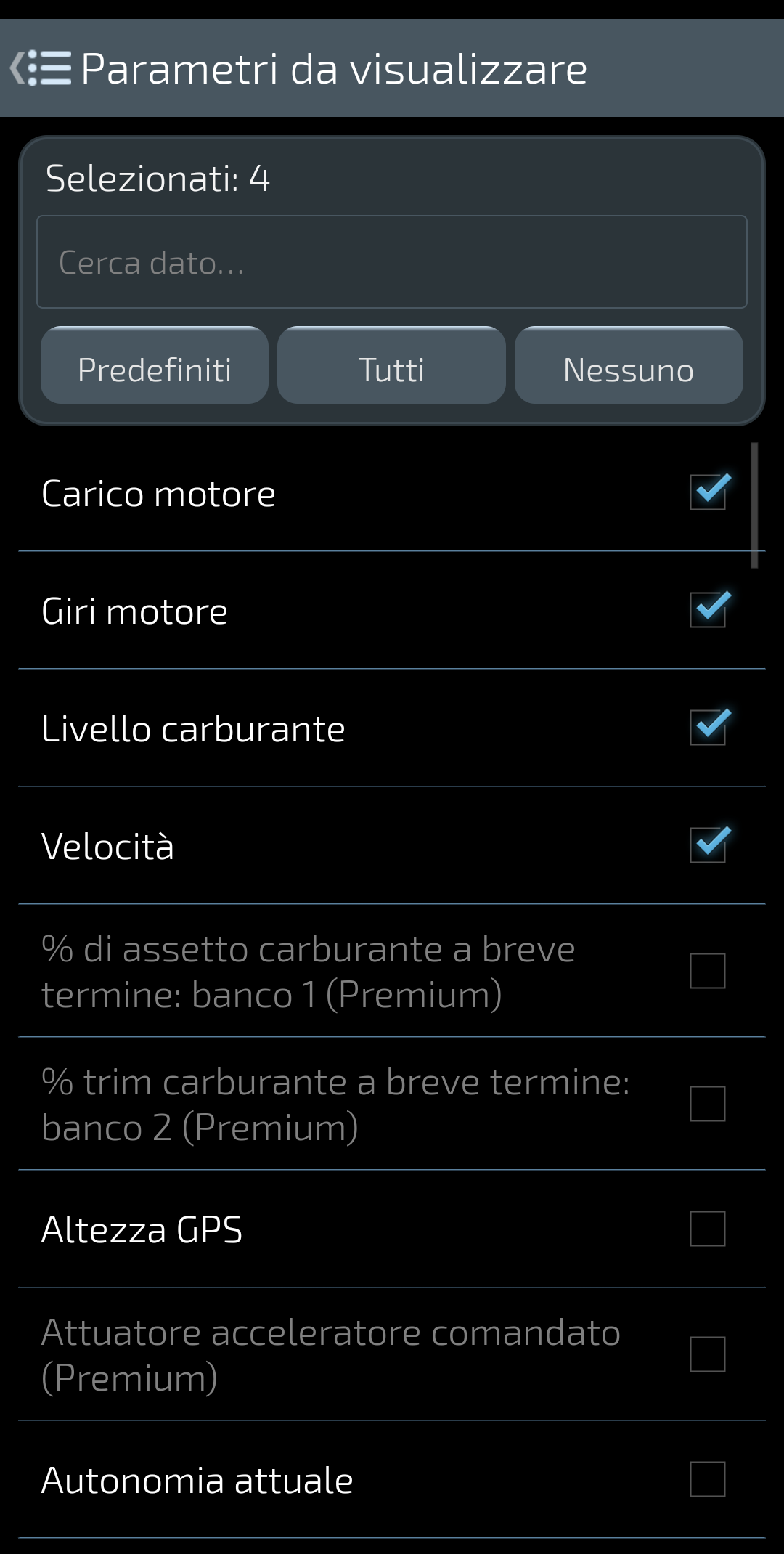
Seleziona i parametri utili per una vista leggibile. Il nome nell’elenco non garantisce la lettura dal tuo veicolo.
Cattura di test ottobre 2026, interfaccia italiana. Disponibilità e interfaccia possono differire.
Leggi valore e andamento
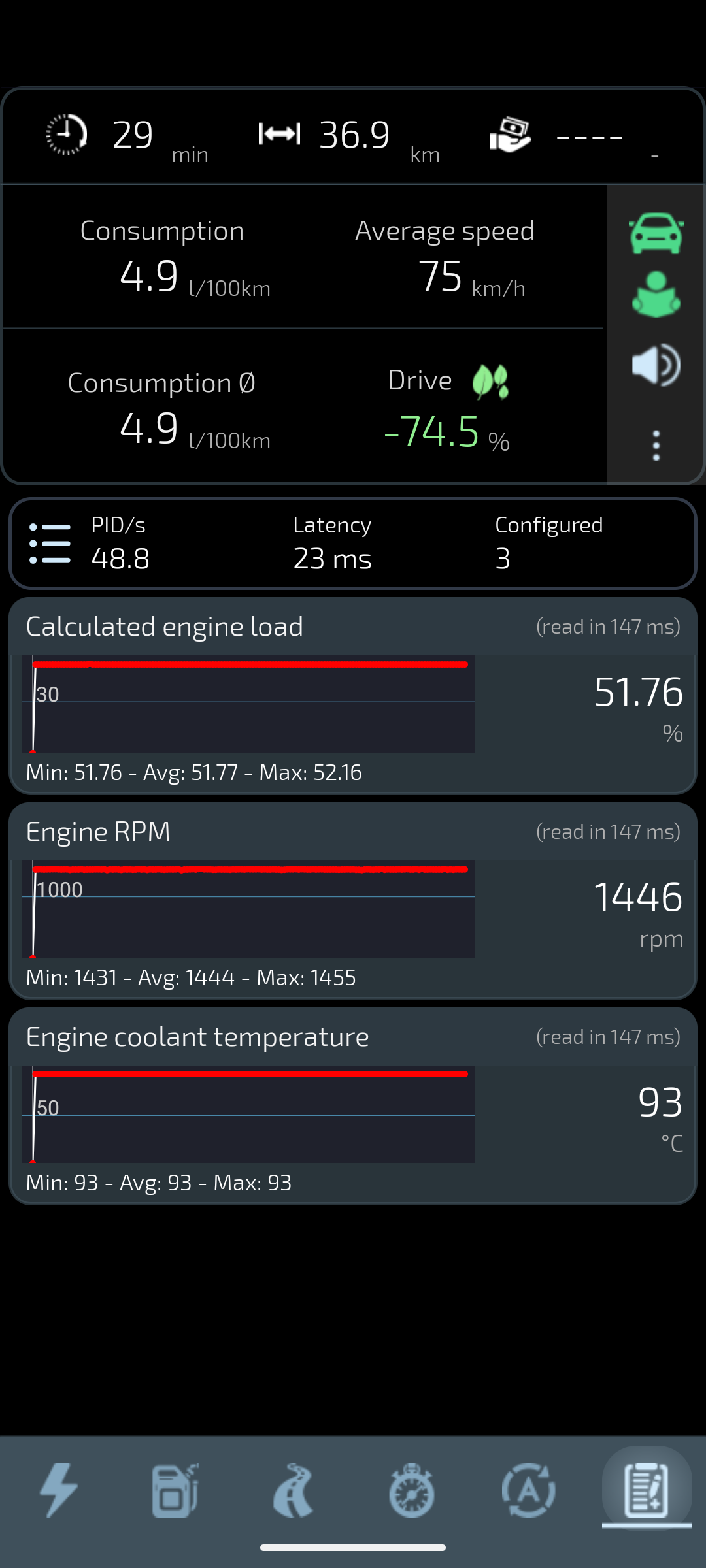
1446 rpm è il valore mostrato in questa schermata dimostrativa. Minimo, media e massimo riassumono la finestra visualizzata, non l’intero viaggio né la salute del motore.
Cattura originale con flusso OBD dimostrativo al banco, non prova su strada.
Verifica se altri parametri supportati hanno letture valide e se la sessione OBD è ancora attiva. Se sì, la voce assente potrebbe non essere esposta dal veicolo o richiedere condizioni non presenti. Vedere il nome di un parametro nell’elenco non significa che ogni auto possa fornirlo.
Alcune voci sono valori calcolati o dati del telefono: richiedono ingressi o autorizzazioni propri. Un profilo veicolo non aggiunge sensori non supportati e la licenza Completa non cambia le capacità della centralina. Quando chiedi aiuto, conserva nome del parametro, unità e stato osservato; non presentare un campo vuoto come uno zero misurato o un guasto confermato.
Il profilo può risolvere il problema?
Soltanto quando quella specifica elaborazione richiede dati del profilo. Una lettura diretta dipende comunque da ciò che fornisce il veicolo.
La Completa rende disponibile il sensore?
Può abilitare funzioni software o selezioni riservate, ma non obbliga la centralina a esporre un parametro che non supporta.
Istruzioni e schermateScegli cosa mostrare
Seleziona i parametri utili per una vista leggibile. Il nome nell’elenco non garantisce la lettura dal tuo veicolo.
Cattura di test ottobre 2026, interfaccia italiana. Disponibilità e interfaccia possono differire.
Leggi valore e andamento
1446 rpm è il valore mostrato in questa schermata dimostrativa. Minimo, media e massimo riassumono la finestra visualizzata, non l’intero viaggio né la salute del motore.
Cattura originale con flusso OBD dimostrativo al banco, non prova su strada.
Schermate reali dell’app acquisite al banco prova. Alcune viste precedenti possono riportare i vecchi nomi: le spiegazioni usano le denominazioni attuali.
Quando il collegamento è davvero pronto?
1 · Telefono e adattatore
Android è abbinato al dispositivo Bluetooth oppure collegato alla rete Wi-Fi. Hai preparato il trasporto: non hai ancora la prova di una sessione OBD.
2 · Sessione nell’app
SC OBD2 avvia il collegamento e mostra il relativo stato. Se la centralina non risponde, controlla quadro, alimentazione, impostazioni e compatibilità: non ripetere soltanto l’abbinamento.
3 · Parametri disponibili
Una vista dati mostra letture disponibili per la configurazione. Alcuni parametri possono mancare o restare fermi secondo le condizioni del veicolo: non è garantito che tutti siano supportati.
Sono fasi esplicative, non messaggi dell’app riprodotti parola per parola. Per valutare lo stato leggi sempre il messaggio effettivamente mostrato dalla tua versione.
Individua il tratto del collegamento che non funziona
Se l’adattatore non compare, controlla alimentazione, trasporto supportato e permessi Android. Verifica dispositivo Bluetooth o rete Wi-Fi selezionati e che un’altra app non lo stia usando. Se il telefono si collega ma SC OBD2 non riceve risposte dal veicolo, controlla lo stato del quadro previsto dalle istruzioni e la compatibilità del protocollo.
Se la sessione si interrompe, annota quando accade e lo stato mostrato nell’app. Controlla alimentazione e collegamento prima di intervenire su altre impostazioni. Un vecchio riepilogo o un numero rimasto sullo schermo non dimostrano che arrivino dati nuovi. Per l’assistenza indica versione dell’app e di Android, modello esatto, trasporto e messaggio; evita password, PIN e identificativi del veicolo.
Per esempio, se la connessione Android è riuscita ma non arrivano letture dalla centralina, fotografare soltanto la pagina Bluetooth non documenta l’intero problema. È più utile annotare anche il messaggio dell’app e il passaggio in cui compare. Mantieni la configurazione riconoscibile, poi usa il percorso di supporto con i soli dettagli tecnici necessari.
Arrivano solo alcuni valori
Una vista parzialmente popolata può riflettere i parametri supportati dall’auto. Distingui un dato mancante dalla perdita del collegamento prima di interpretarli come guasti.
La rete dell’adattatore non offre Internet
Può essere normale per la comunicazione OBD locale via Wi-Fi. Usa i dettagli documentati dell’adattatore, non quelli della rete di casa.
Istruzioni e schermate
Se i dati non arrivano, separa i controlli.
Il telefono non trova l’adattatore
Controlla alimentazione, trasporto, autorizzazioni Android e dispositivo o rete selezionati. Per PIN e rete consulta il produttore. Verifica che un’altra app non usi l’adattatore.
Abbinamento riuscito, ma centralina senza risposta
Controlla quadro secondo le istruzioni del veicolo, supporto OBD2/EOBD e stato nell’app. Non modificare protocolli o opzioni avanzate alla cieca. Raccogli il messaggio esatto per l’assistenza.
Alcuni valori ci sono, altri no
Le centraline non espongono tutte gli stessi parametri; alcuni dipendono da condizioni e configurazione. Un dato assente non è zero e non è una diagnosi.
La sessione si interrompe
Controlla alimentazione e collegamento. Verifica le impostazioni energetiche Android pertinenti senza disabilitare indiscriminatamente le protezioni. Annota quando accade e lo stato nell’app.
Se l’adattatore non compare, controlla alimentazione, trasporto supportato e permessi Android. Verifica dispositivo Bluetooth o rete Wi-Fi selezionati e che un’altra app non lo stia usando. Se il telefono si collega ma SC OBD2 non riceve risposte dal veicolo, controlla lo stato del quadro previsto dalle istruzioni e la compatibilità del protocollo.
Se la sessione si interrompe, annota quando accade e lo stato mostrato nell’app. Controlla alimentazione e collegamento prima di intervenire su altre impostazioni. Un vecchio riepilogo o un numero rimasto sullo schermo non dimostrano che arrivino dati nuovi. Per l’assistenza indica versione dell’app e di Android, modello esatto, trasporto e messaggio; evita password, PIN e identificativi del veicolo.
Arrivano solo alcuni valori
Una vista parzialmente popolata può riflettere i parametri supportati dall’auto. Distingui un dato mancante dalla perdita del collegamento prima di interpretarli come guasti.
La rete dell’adattatore non offre Internet
Può essere normale per la comunicazione OBD locale via Wi-Fi. Usa i dettagli documentati dell’adattatore, non quelli della rete di casa.
Configura il profilo per i dati che vuoi conservare
Un profilo serve a dare un contesto ai dati, non a concedere all’app il permesso di leggere l’auto. È utile quando vuoi ritrovare nuove sessioni riferite al veicolo corretto o configurare le elaborazioni che dipendono dalle sue caratteristiche. Questa distinzione permette di iniziare senza riempire subito ogni campo e di aggiungere le informazioni necessarie quando decidi che cosa vuoi conservare o stimare.
Crea e seleziona un profilo veicolo quando vuoi associare nuovi viaggi, misure e diagnostica salvata a quell’auto. Compila correttamente i campi richiesti dal modulo, senza inserire valori inventati. La configurazione sostiene i calcoli che la utilizzano: non aggiunge sensori e non rende automaticamente più precisa ogni lettura.
Distingui profilo veicolo e profilo conducente. Per i campioni sensori entrambi devono essere attivi insieme a un viaggio valido e alle condizioni di registrazione pertinenti. Alimentazione, taratura, serbatoio, peso e prezzi dei rifornimenti servono a stime diverse. Inseriscili quando richiesti dalla funzione e tratta i risultati assenti come indisponibili. Le letture dirette supportate restano utilizzabili senza profilo; aggiungerlo dopo non recupera i dati temporanei precedenti.
Per esempio, la capacità del serbatoio può servire all’autonomia, ma senza un livello attendibile e un consumo utilizzabile quella stima può ancora mancare. Il prezzo del carburante serve ai costi e proviene dai rifornimenti registrati: non si ricava dalla semplice esistenza del profilo. Massa, alimentazione e taratura riguardano elaborazioni specifiche. Nessuno di questi dati rende automaticamente disponibili sensori che la centralina non espone.
Prima di una sessione da registrare, controlla quale veicolo è attivo e il profilo conducente previsto. È un controllo più utile che aggiungere un nome dopo il viaggio: i dati rimasti temporanei non vengono associati retroattivamente. La registrazione conserva ciò che è previsto e valido nella sessione, non ogni voce che compare nell’elenco dei parametri. Per questo una spunta o una lettura di anteprima non bastano a dimostrare la presenza nello storico.
Le impostazioni dei profili restano sul dispositivo e non costituiscono un account SCA. Conserva le copie dei dati usando i percorsi di backup disponibili e controlla il contenuto dei file prima di condividerli. Quando chiedi assistenza, descrivi la configurazione pertinente senza inviare informazioni personali superflue. Se il tuo obiettivo immediato è leggere un codice o un sensore supportato, puoi tornare alla diagnostica o al monitoraggio anche senza creare nuovo storico.
Quale profilo serve a registrare?
Il profilo veicolo identifica l’auto; quello conducente è una parte distinta del contesto di registrazione dei sensori. Controlla entrambi prima di una sessione che vuoi conservare.
Che cosa succede senza profilo?
Puoi leggere i dati OBD live supportati. Non viene creato nuovo storico di guida, ma impostazioni e selezione dei parametri possono essere conservate.
Istruzioni e schermate
Profili, memoria ed esportazione.
Nel Cronometro, senza un profilo reale le misure restano in RAM e non creano storico. Con un profilo, il salvataggio segue le funzioni dell’app; non è garantito il recupero retroattivo.
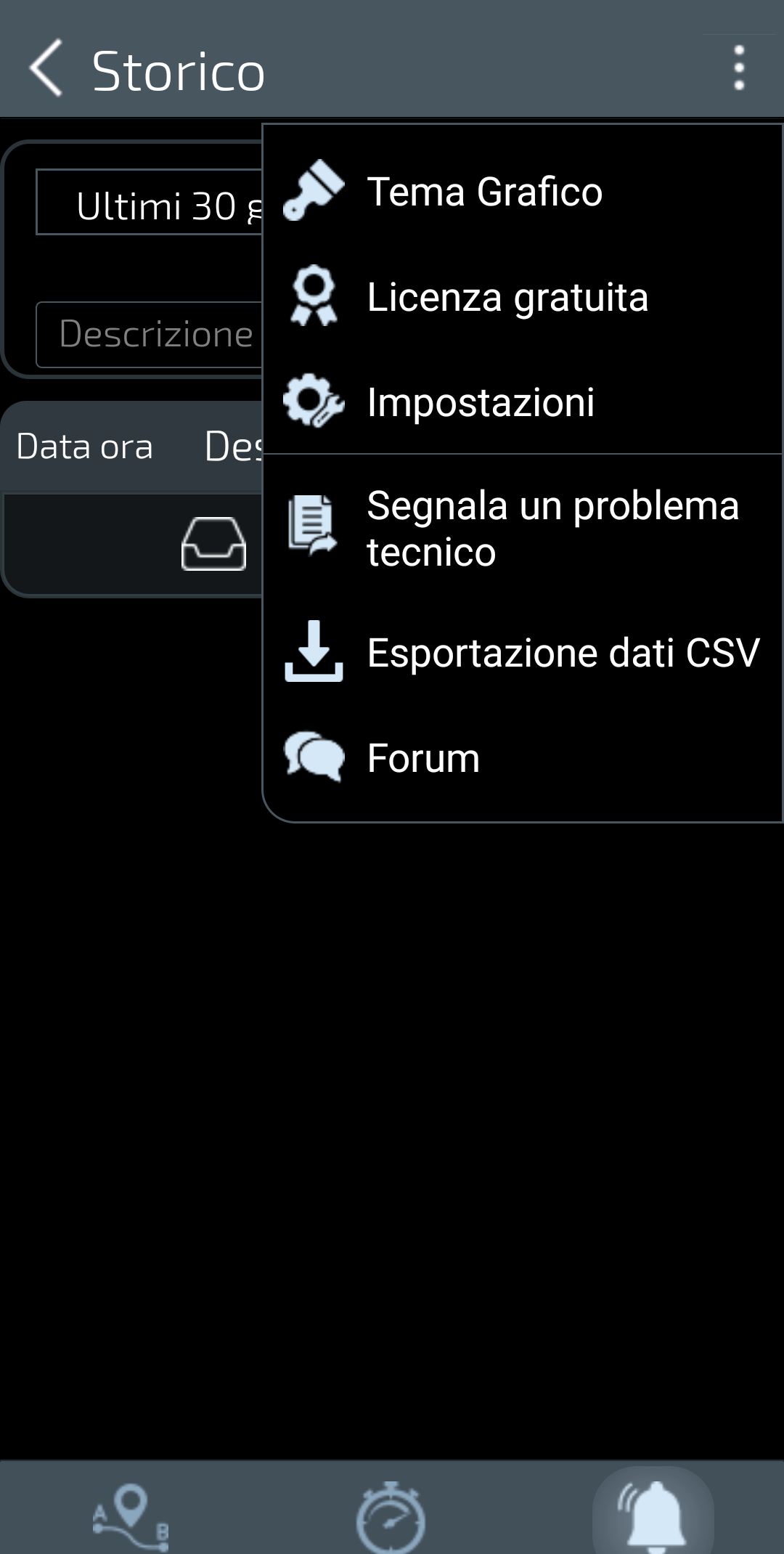
Nelle viste che prevedono “Esportazione dati CSV”, puoi portare quei dati fuori dall’app. Non tutti i parametri sono esportabili. I file sono copie separate: controllali prima di condividerli e cancellali anche dalla destinazione quando non servono più.
Il menu mostra “Esportazione dati CSV”. Verifica disponibilità nella vista e nella versione che usi.
Cattura di test ottobre 2026, interfaccia italiana. Documenta il comando, non un’esportazione riuscita; la versione distribuita può differire.
Crea e seleziona un profilo veicolo quando vuoi associare nuovi viaggi, misure e diagnostica salvata a quell’auto. Compila correttamente i campi richiesti dal modulo, senza inserire valori inventati. La configurazione sostiene i calcoli che la utilizzano: non aggiunge sensori e non rende automaticamente più precisa ogni lettura.
Distingui profilo veicolo e profilo conducente. Per i campioni sensori entrambi devono essere attivi insieme a un viaggio valido e alle condizioni di registrazione pertinenti. Alimentazione, taratura, serbatoio, peso e prezzi dei rifornimenti servono a stime diverse. Inseriscili quando richiesti dalla funzione e tratta i risultati assenti come indisponibili. Le letture dirette supportate restano utilizzabili senza profilo; aggiungerlo dopo non recupera i dati temporanei precedenti.
Quale profilo serve a registrare?
Il profilo veicolo identifica l’auto; quello conducente è una parte distinta del contesto di registrazione dei sensori. Controlla entrambi prima di una sessione che vuoi conservare.
Che cosa succede senza profilo?
Puoi leggere i dati OBD live supportati. Non viene creato nuovo storico di guida, ma impostazioni e selezione dei parametri possono essere conservate.
Istruzioni e schermateIl comando CSV nello storico
Il menu mostra “Esportazione dati CSV”. Verifica disponibilità nella vista e nella versione che usi.
Cattura di test ottobre 2026, interfaccia italiana. Documenta il comando, non un’esportazione riuscita; la versione distribuita può differire.
Schermate reali dell’app acquisite al banco prova. Alcune viste precedenti possono riportare i vecchi nomi: le spiegazioni usano le denominazioni attuali.
A fine prova: disconnetti e conserva solo ciò che serve.
Usa il comando di disconnessione dell’app e verifica lo stato prima di uscire. Per lasciare o rimuovere l’adattatore segui le istruzioni del veicolo e del produttore. Se chiedi aiuto, indica versione dell’app e di Android, modello esatto dell’adattatore, Classic o Wi-Fi e messaggio osservato. Non inviare VIN, targhe, coordinate, PIN o password.
Conserva il codice esatto e l’eventuale stato mostrato, i sintomi e le circostanze in cui sono comparsi. Se sono disponibili letture live, annota nomi, valori e unità. Un’informazione mancante non è zero e una lettura, da sola, non conferma una causa.
Smart Control OBD2 legge i codici e i parametri disponibili tramite un adattatore compatibile. Aiuta a osservare i dati e conservarne il contesto; non individua automaticamente la causa di un guasto. La copertura dipende da veicolo, centralina e adattatore.
Dopo il primo collegamento, un elenco di numeri può sembrare poco utile. Parti invece da una domanda semplice: quale dato voglio osservare e in quali condizioni? Seguire pochi parametri comprensibili rende più facile capire che cosa l’auto mette davvero a disposizione.
Leggi valore, unità e origine insieme
Se l’auto li supporta, giri motore, temperatura del liquido di raffreddamento e carico motore possono aiutarti a descrivere una situazione. Il loro significato dipende da ciò che stava facendo il veicolo: una lettura isolata non certifica che il funzionamento sia corretto o anomalo. La guida non assegna soglie universali valide per tutte le motorizzazioni.
Distingui inoltre le origini. Un parametro OBD arriva attraverso la centralina; un dato del telefono, come una misura GPS disponibile, segue un altro percorso; un valore calcolato combina gli ingressi e la configurazione che richiede. Non sono tre modi equivalenti di misurare la stessa cosa. L’unità, la presenza di una lettura recente e il contesto contano quanto il numero.
Un codice descrive una condizione rilevata; i dati motore aiutano a osservare il contesto in cui l’auto funziona. Monitoraggio sensori permette di scegliere quali parametri seguire e leggerne l’andamento senza passare continuamente fra schermate. Il vantaggio non è riempire la pagina di numeri, ma riconoscere poche informazioni utili e imparare come si comportano nelle condizioni d’uso che conosci.
Monitoraggio sensori riunisce le letture disponibili per osservare come cambiano durante una sessione. Un PID identifica un parametro diagnostico, non necessariamente un sensore fisico distinto. Nell’elenco possono comparire anche dati del telefono, come l’altezza GPS, e valori calcolati dall’app: hanno origini e requisiti differenti.
Apri il comando Elenco per scegliere i parametri da seguire. Inizia da pochi dati utili e considera unità e andamento. Le letture OBD dirette supportate restano disponibili senza un profilo veicolo. Per conservarne i campioni con un viaggio, attiva profili veicolo e conducente e usa una sessione valida con registrazione configurata. Vengono salvati soltanto dati acquisiti e previsti per la registrazione; aggiungere un profilo dopo non ricostruisce le letture precedenti.
Puoi partire, per esempio, da regime motore e temperatura disponibili, aggiungendo il carico quando la centralina lo fornisce. Il nome e l’unità spiegano che cosa stai osservando; minimo e massimo riassumono il campione visualizzato e non sostituiscono il contesto. Se un valore non cambia, considera anche le condizioni in cui lo leggi. Se manca, non trasformare il campo vuoto in uno zero o in una prova di guasto.
La schermata Parametri da monitorare consente di cercare, scegliere e riordinare i dati. La lettura di anteprima dell’elenco è temporanea: può aiutarti a riconoscere un dato prima di selezionarlo, senza registrarlo automaticamente. Questo evita di confondere un elenco ricco con una sessione che sta salvando tutti quei campioni. Alcuni parametri possono essere riservati alla Completa, ma nessuna licenza aggiunge ciò che il veicolo non supporta.
Per ritrovare i dati in seguito, verifica prima i profili e la registrazione della sessione. Osservare oggi come funziona l’auto può darti un riferimento utile in futuro, anche se è recente e non mostra anomalie. Il confronto resta una lettura di informazioni, non una diagnosi automatica. Configura l’elenco a veicolo fermo e usa lo storico delle registrazioni esistenti per approfondire senza distrarti durante la guida.
Parametri da monitorare
Apri il comando Elenco da Monitoraggio sensori. Cerca un parametro per nome e osserva unità e lettura disponibile prima di selezionarlo. L’elenco comprende i parametri gestiti dall’app: non garantisce che l’auto li supporti tutti. Nella Gratuita puoi scegliere i parametri base; altre selezioni dipendono dalla licenza riconosciuta.
L’anteprima legge temporaneamente i parametri visibili mentre questa pagina è attiva. Ti aiuta a conoscerli senza aggiungerli automaticamente al monitoraggio continuativo o allo storico. Seleziona quelli che vuoi seguire, usa i comandi di spostamento per ordinare le voci selezionate e conferma. Torna a Monitoraggio sensori per controllare la vista risultante. Cambiare ordine non modifica i dati che la centralina può fornire.
Come cambio l’ordine?
Usa la maniglia a righe di un parametro selezionato, spostalo con i comandi visualizzati e conferma con OK. Configura l’elenco a veicolo fermo.
La spunta significa che il dato viene salvato?
No. Selezione, acquisizione live e registrazione sono distinte. Lo storico dei sensori dipende anche dai profili attivi, dal viaggio valido e dalle regole di registrazione.
Apri l’elenco
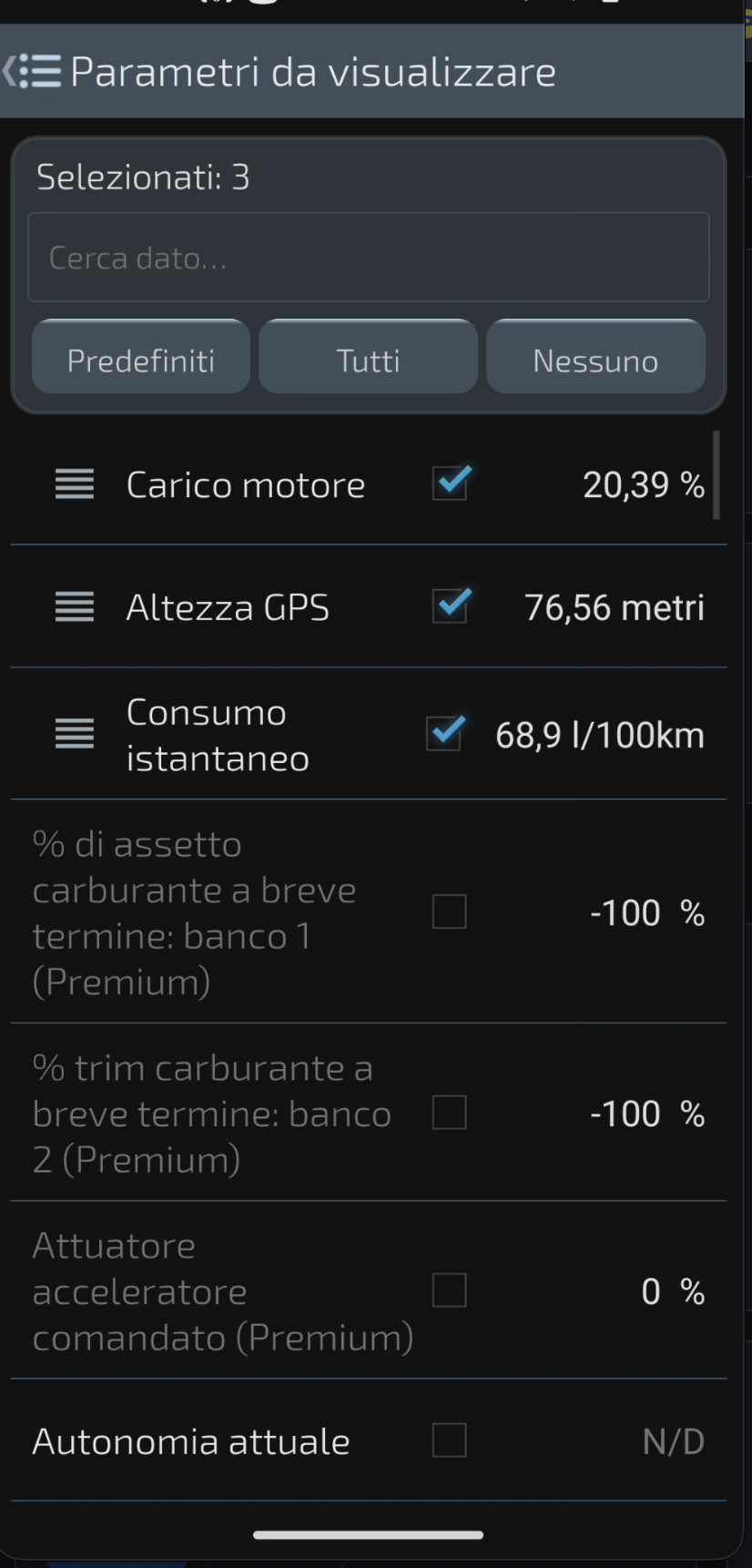
Tocca l’icona con tre righe e tre punti nella barra delle statistiche. La pagina «Parametri da monitorare» permette di consultare e scegliere i dati da monitorare.
Scegli i parametri
Usa «Cerca dato…» per trovare un parametro. La spunta indica la selezione; il valore accanto è una lettura, non la prova che sia attiva la registrazione. I comandi Predefiniti, Tutti e Nessuno aiutano a gestire la selezione, entro disponibilità e limiti di licenza.
Cambia l’ordine
Tocca la maniglia a righe a sinistra di un parametro selezionato, spostalo nella posizione desiderata e conferma con OK. Il riordino riguarda i parametri attivi; non cambia ciò che la centralina rende disponibile.
Che cosa significano minimo e massimo?
Leggili rispetto al campione o al periodo visualizzato. Non descrivono automaticamente l’intero viaggio e non certificano lo stato del motore.
Perché manca un valore?
L’auto potrebbe non esporlo, le condizioni di funzionamento potrebbero non essere presenti oppure potrebbe non essere ancora arrivata una lettura valida. Un dato mancante non è zero.
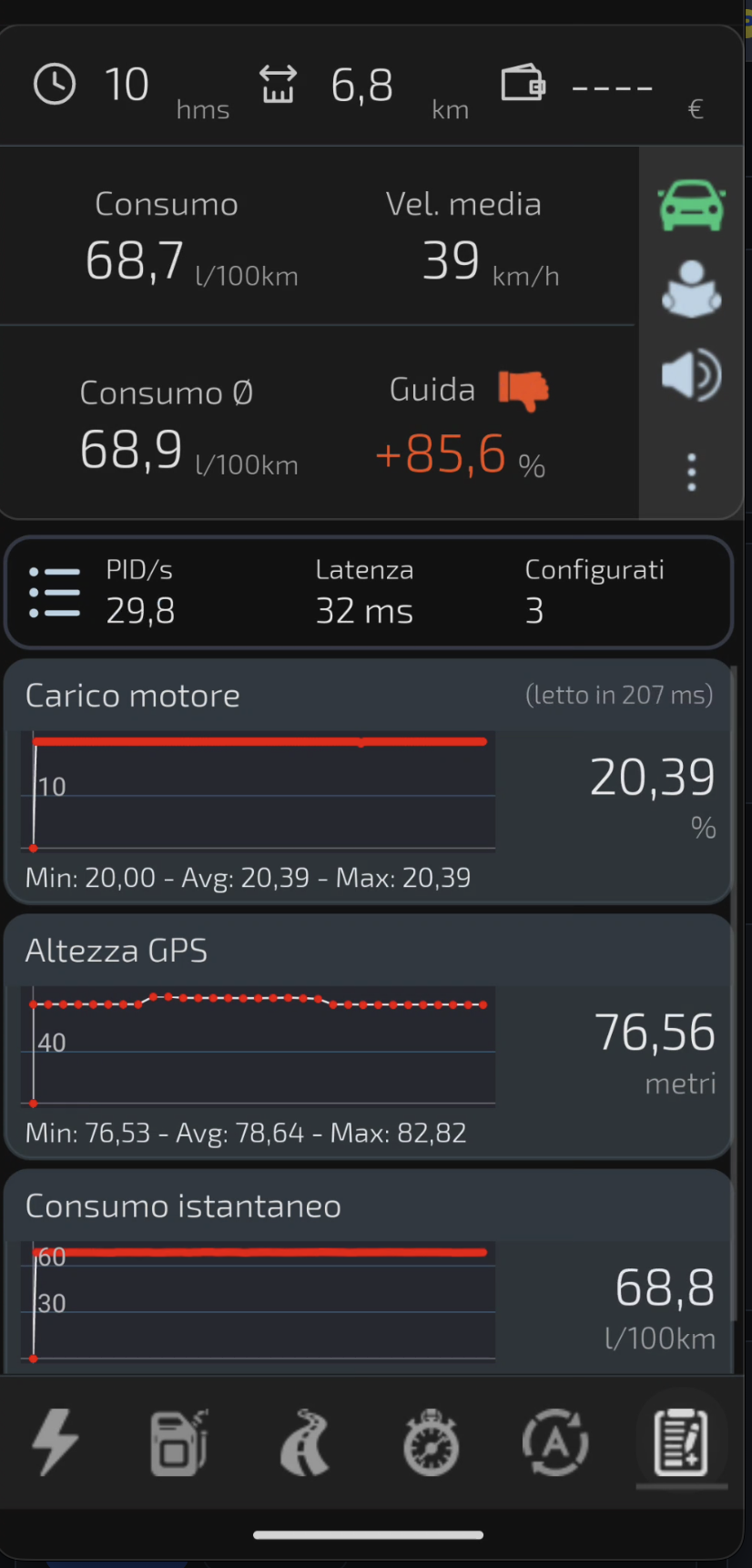
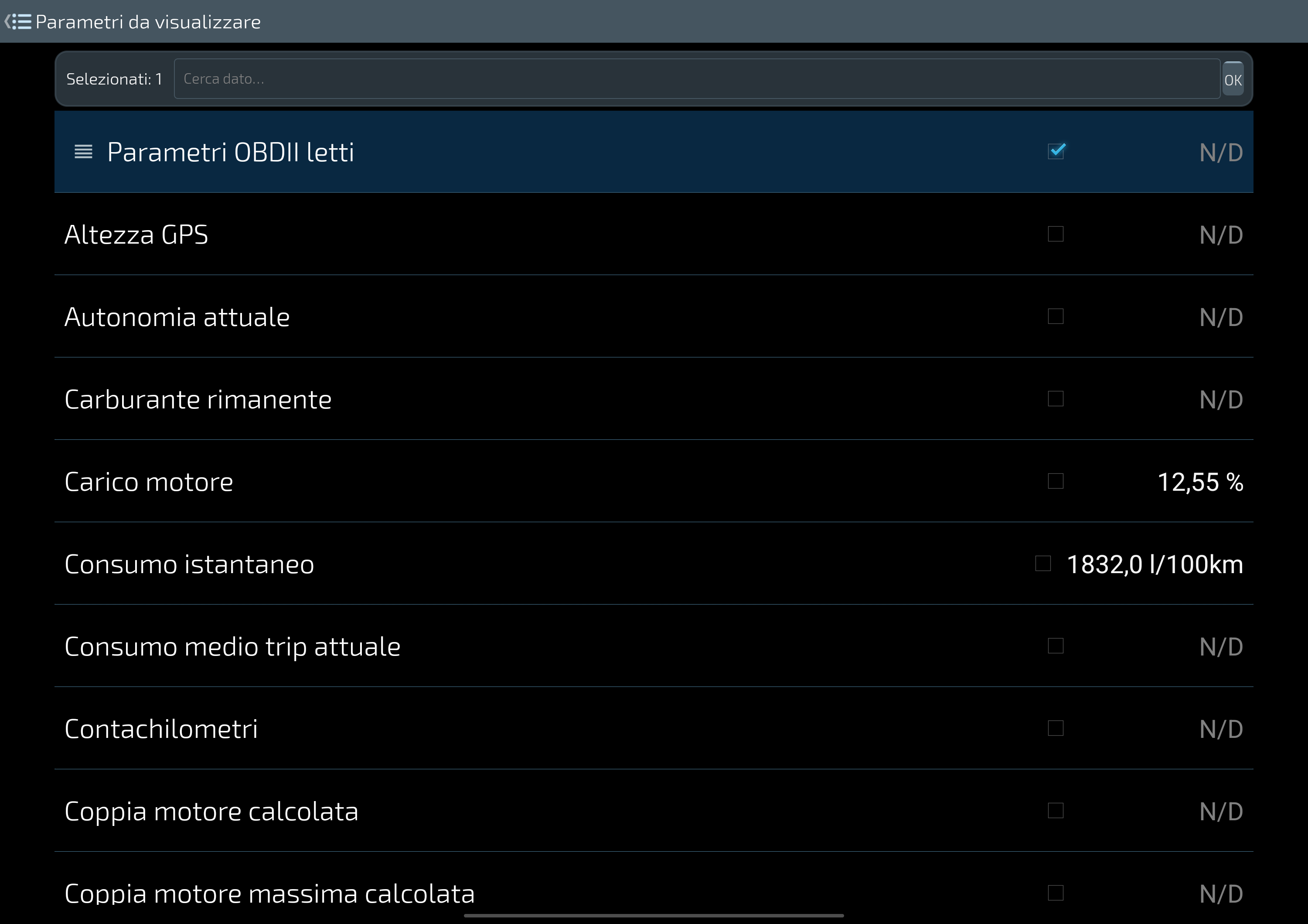
1. Monitoraggio: l’icona Elenco si trova sotto il riepilogo del viaggio, a sinistra di PID/s e latenza.2. Elenco: cerca un parametro, selezionalo e usa la maniglia a sinistra per cambiare l’ordine dei parametri attivi.Modalità ordinamento: riga selezionata e pulsante OK. Acquisizione reale su banco prova.
Schermate reali dell’app acquisite al banco prova. Alcune viste precedenti possono riportare i vecchi nomi: le spiegazioni usano le denominazioni attuali.
Monitoraggio sensori riunisce le letture disponibili per osservare come cambiano durante una sessione. Un PID identifica un parametro diagnostico, non necessariamente un sensore fisico distinto. Nell’elenco possono comparire anche dati del telefono, come l’altezza GPS, e valori calcolati dall’app: hanno origini e requisiti differenti.
Apri il comando Elenco per scegliere i parametri da seguire. Inizia da pochi dati utili e considera unità e andamento. Le letture OBD dirette supportate restano disponibili senza un profilo veicolo. Per conservarne i campioni con un viaggio, attiva profili veicolo e conducente e usa una sessione valida con registrazione configurata. Vengono salvati soltanto dati acquisiti e previsti per la registrazione; aggiungere un profilo dopo non ricostruisce le letture precedenti.
Che cosa significano minimo e massimo?
Leggili rispetto al campione o al periodo visualizzato. Non descrivono automaticamente l’intero viaggio e non certificano lo stato del motore.
Perché manca un valore?
L’auto potrebbe non esporlo, le condizioni di funzionamento potrebbero non essere presenti oppure potrebbe non essere ancora arrivata una lettura valida. Un dato mancante non è zero.
Parametri da monitorare
Usa l’elenco per cercare i parametri, consultare le anteprime disponibili e scegliere cosa seguire in Monitoraggio sensori. La spunta indica selezione; un valore di anteprima non dimostra registrazione. I comandi di riordino permettono di organizzare i parametri selezionati. La disponibilità dipende da auto e adattatore e alcune selezioni richiedono OBD2 Completa.
Istruzioni e schermate1. Monitoraggio: l’icona Elenco si trova sotto il riepilogo del viaggio, a sinistra di PID/s e latenza.2. Elenco: cerca un parametro, selezionalo e usa la maniglia a sinistra per cambiare l’ordine dei parametri attivi.
Schermate reali dell’app acquisite al banco prova. Alcune viste precedenti possono riportare i vecchi nomi: le spiegazioni usano le denominazioni attuali.
Costruisci uno storico utile della tua auto
Un consumo diverso dal solito è un motivo per guardare meglio, non una diagnosi già fatta. Lo storico serve a ritrovare i viaggi disponibili e a ricostruire le condizioni d’uso. Il vantaggio è passare da un’impressione a un confronto che puoi descrivere, senza attribuire automaticamente la differenza a un guasto o allo stile di guida.
Confronta periodi che abbiano un senso
Seleziona il veicolo e il periodo che vuoi esaminare, poi guarda le registrazioni effettivamente presenti. Distanza, durata, frequenza dei tragitti e condizioni note aiutano a capire se i due periodi sono confrontabili. Una settimana di tragitti brevi e code non rappresenta lo stesso utilizzo di un percorso lungo e scorrevole.
Per esempio, se il consumo indicato sembra aumentato, controlla prima di non aver cambiato unità, profilo o intervallo. Poi considera quali viaggi compongono il totale e se i dati necessari erano disponibili. Anche con condizioni simili, una differenza non identifica la causa: può diventare un elemento utile da descrivere, non un verdetto sul motore.
Un valore di oggi diventa più utile quando puoi confrontarlo con ciò che avevi registrato prima. Lo storico di Smart Control riunisce sessioni e riepiloghi per ritrovare come hai usato l’auto, con quali risultati disponibili e in quale periodo. Non occorre aspettare un guasto: iniziare quando l’auto funziona bene crea un riferimento che non potresti ricostruire fra mesi a partire dalla memoria.
Usa lo Storico per tornare a viaggi, misure e altri dati realmente salvati. Seleziona il veicolo e il periodo pertinenti, poi confronta situazioni compatibili: una settimana di brevi tragitti urbani è diversa da un viaggio lungo. I dati aiutano a descrivere meglio un cambiamento, ma non ne individuano da soli la causa.
Per il nuovo storico dei sensori controlla profili veicolo e conducente attivi, viaggio valido e registrazione prima della sessione. Senza profilo veicolo puoi continuare a leggere i dati OBD live supportati, ma non creare nuovo storico di guida permanente. OBD2 Completa supera i limiti applicabili della Gratuita e abilita il CSV nelle viste supportate. I dati già salvati restano distinti dallo stato del collegamento di oggi.
Prima di confrontare i totali, verifica il numero dei viaggi inclusi e le unità. Una distanza più alta o un costo diverso possono dipendere da un intervallo differente, da registrazioni mancanti o dai prezzi inseriti. Per esempio, un mese con molti tragitti brevi non è direttamente confrontabile con una vacanza autostradale. Lo storico rende visibile il contesto; non elimina le differenze fra condizioni d’uso e non certifica una causa meccanica.
I dati locali già salvati restano consultabili senza doverli recuperare da un server. Questo rende utile lo storico anche in assenza di Internet, ma richiede attenzione alla conservazione: cancellare i dati dell’app, perdere il dispositivo o condividere un file sono operazioni distinte dalla consultazione. Le funzioni di backup e ripristino servono a gestire copie dei dati esistenti; il CSV permette, nelle viste supportate e con la licenza prevista, di consultarli con altri strumenti.
La Completa aggiunge valore quando vuoi proseguire questo lavoro nel tempo, oltre i limiti della Gratuita e con le esportazioni disponibili. Non modifica la disponibilità dei sensori dell’auto e non recupera retroattivamente ciò che non era stato registrato. Prima della prossima sessione controlla configurazione e profili; dopo, verifica che il record atteso sia presente. Così il tuo archivio cresce attraverso dati effettivi e confronti comprensibili.
Lo storico è vuoto
Controlla veicolo e filtro del periodo, poi verifica che sia stata effettivamente registrata una sessione valida. Creare un profilo non recupera letture temporanee precedenti.
Posso conservare una copia separata?
Usa backup o esportazione CSV disponibile per dati già salvati. Il file esportato è una copia sotto il tuo controllo: controllalo prima di condividerlo.
Usa lo Storico per tornare a viaggi, misure e altri dati realmente salvati. Seleziona il veicolo e il periodo pertinenti, poi confronta situazioni compatibili: una settimana di brevi tragitti urbani è diversa da un viaggio lungo. I dati aiutano a descrivere meglio un cambiamento, ma non ne individuano da soli la causa.
Per il nuovo storico dei sensori controlla profili veicolo e conducente attivi, viaggio valido e registrazione prima della sessione. Senza profilo veicolo puoi continuare a leggere i dati OBD live supportati, ma non creare nuovo storico di guida permanente. OBD2 Completa supera i limiti applicabili della Gratuita e abilita il CSV nelle viste supportate. I dati già salvati restano distinti dallo stato del collegamento di oggi.
Lo storico è vuoto
Controlla veicolo e filtro del periodo, poi verifica che sia stata effettivamente registrata una sessione valida. Creare un profilo non recupera letture temporanee precedenti.
Posso conservare una copia separata?
Usa backup o esportazione CSV disponibile per dati già salvati. Il file esportato è una copia sotto il tuo controllo: controllalo prima di condividerlo.
Perché lo storico è vuoto?
Conserva ciò che hai, verifica ciò che manca
Se lo storico è vuoto, controlla prima profilo, date e filtri. Una schermata live può mostrare informazioni senza che siano disponibili nello storico selezionato. Non reinstallare l’app né cancellare i dati per cercare di recuperare una vista vuota.
L’archivio locale resta sul tuo dispositivo e puoi consultare ciò che è conservato senza inviarlo a un servizio online. Questo richiede anche attenzione alla sua conservazione: prima di cambiare telefono o intervenire sui dati verifica il backup e le istruzioni della versione installata. Acquisti, assistenza web e contenuti online hanno condizioni proprie; locale non significa che ogni funzione dell’app sia priva di rete.
Controlla prima veicolo selezionato e periodo. La schermata mostra soltanto i record che corrispondono ai filtri: un risultato vuoto non significa necessariamente che tutti i dati salvati siano scomparsi. Verifica poi se la sessione precedente sia stata davvero registrata. Vedere letture live o selezionare un parametro non prova che sia stato salvato.
Per i nuovi campioni dei sensori servono profili veicolo e conducente attivi, viaggio valido e dati previsti per il salvataggio. Controlla questa configurazione a veicolo fermo prima della prossima sessione. Non cancellare dati o reinstallare l’app per risolvere una vista vuota non spiegata. Backup e CSV lavorano sui dati già salvati e non ricreano letture esistite soltanto temporaneamente.
Se vuoi creare un riferimento utile, una verifica al termine della prima sessione è più istruttiva che presumere che tutti i numeri siano stati memorizzati. Controlla il record atteso e il suo contesto, poi conserva copie con gli strumenti disponibili. Non è necessario generare nuovi spostamenti per chiarire il funzionamento del filtro o della selezione.
Posso recuperare una precedente sessione live?
Non creando il profilo dopo. I risultati temporanei non vengono ricostruiti né associati retroattivamente al nuovo storico.
Che cosa serve all’assistenza?
Descrivi schermata, veicolo e periodo selezionati e cosa ti aspettavi di trovare. Non inviare percorsi geografici o l’intero database se non sono richiesti tramite un canale appropriato.
Controlla prima veicolo selezionato e periodo. La schermata mostra soltanto i record che corrispondono ai filtri: un risultato vuoto non significa necessariamente che tutti i dati salvati siano scomparsi. Verifica poi se la sessione precedente sia stata davvero registrata. Vedere letture live o selezionare un parametro non prova che sia stato salvato.
Per i nuovi campioni dei sensori servono profili veicolo e conducente attivi, viaggio valido e dati previsti per il salvataggio. Controlla questa configurazione a veicolo fermo prima della prossima sessione. Non cancellare dati o reinstallare l’app per risolvere una vista vuota non spiegata. Backup e CSV lavorano sui dati già salvati e non ricreano letture esistite soltanto temporaneamente.
Posso recuperare una precedente sessione live?
Non creando il profilo dopo. I risultati temporanei non vengono ricostruiti né associati retroattivamente al nuovo storico.
Che cosa serve all’assistenza?
Descrivi schermata, veicolo e periodo selezionati e cosa ti aspettavi di trovare. Non inviare percorsi geografici o l’intero database se non sono richiesti tramite un canale appropriato.
Comprendi consumi e stime
Distingui il dato letto dalla stima
SC OBD2 presenta i dati di consumo disponibili e i risultati che può calcolare con gli ingressi e la configurazione presenti. Un consumo istantaneo e una media di viaggio rispondono a domande diverse; le unità devono essere le stesse per un confronto sensato. Non sono misure certificate di carburante e non tutti i veicoli forniscono le stesse informazioni.
Inserisci nei profili e nei rifornimenti soltanto dati reali che conosci; se un’informazione manca, lascia il campo non configurato quando la schermata lo consente. La qualità del confronto dipende dai dati registrati e dalle condizioni considerate: non è una misura certificata né una promessa di risparmio.
Con la licenza Completa, le funzioni riservate effettivamente supportate, come il CSV previsto dall’app, permettono di lavorare ulteriormente sui dati che possiedi. Un’esportazione resta utile solo se contiene registrazioni valide. La licenza software è un acquisto una tantum: non equivale a servizi esterni illimitati né crea dati mancanti.
Un consumo che sembra aumentato è una domanda, non ancora una diagnosi. Prima di cercare una causa conviene capire quale numero stai leggendo: quantità consumata, rapporto con la distanza, valore istantaneo o riepilogo di un periodo. Smart Control mostra i dati e le stime disponibili nella tua configurazione, così puoi confrontare osservazioni pertinenti senza confondere misure, calcoli e informazioni mancanti.
Controlla unità e periodo prima di confrontare due valori. Il consumo può derivare da segnali disponibili del veicolo oppure da un calcolo con ingressi specifici. Un campo mancante non è zero. Su alcune auto, portata carburante diretta e velocità utilizzabile permettono letture anche senza profilo; non è una disponibilità garantita per ogni veicolo.
Altre stime dipendono dalla configurazione: alimentazione e taratura influenzano i calcoli pertinenti, l’autonomia richiede capacità del serbatoio, livello attendibile e consumo utilizzabile, i costi anche un prezzo carburante registrato. Un profilo appena creato può non avere ancora informazioni sufficienti. Usa i viaggi salvati per confrontare impieghi simili, considerando traffico, percorso e condizioni. L’app non garantisce una riduzione dei consumi.
Per esempio, litri per cento chilometri e chilometri per litro esprimono rapporti inversi: un numero più grande non ha lo stesso significato nelle due unità. Anche un valore istantaneo non descrive da solo il costo di un viaggio. Leggi la schermata insieme al periodo, alla distanza e alla quantità disponibili, evitando di interpretare arrotondamenti o dati incompleti come risultati precisi al centesimo.
Ritrovare i viaggi registrati aiuta a distinguere un cambiamento d’uso da un dato isolato. Percorsi brevi, traffico, carico e condizioni ambientali possono rendere il confronto diverso; non occorre attribuire ogni scostamento a un guasto. Non viene promessa una riduzione dei consumi: il beneficio è avere informazioni con cui verificare meglio le tue osservazioni e spiegare a un professionista che cosa hai notato.
Comincia dai dati realmente presenti nella tua auto, configura soltanto gli ingressi necessari e conserva sessioni confrontabili. Se manca una stima, consulta i suoi requisiti invece di inserire valori inventati. Per un confronto fuori dall’app puoi usare il CSV dei dati supportati quando abilitato dalla licenza. Tratta copie e località eventualmente contenute nei file con attenzione prima di condividerle: un esempio pubblicabile non deve rivelare i tuoi spostamenti.
Perché non compare l’autonomia?
La sola capacità del serbatoio non basta. Servono anche livello e dati di consumo utilizzabili per la stima prevista.
Perché il costo manca o è diverso?
Controlla prezzo carburante registrato, quantità, periodo e arrotondamenti. Creare il profilo non imposta automaticamente il prezzo del carburante acquistato.
Controlla unità e periodo prima di confrontare due valori. Il consumo può derivare da segnali disponibili del veicolo oppure da un calcolo con ingressi specifici. Un campo mancante non è zero. Su alcune auto, portata carburante diretta e velocità utilizzabile permettono letture anche senza profilo; non è una disponibilità garantita per ogni veicolo.
Altre stime dipendono dalla configurazione: alimentazione e taratura influenzano i calcoli pertinenti, l’autonomia richiede capacità del serbatoio, livello attendibile e consumo utilizzabile, i costi anche un prezzo carburante registrato. Un profilo appena creato può non avere ancora informazioni sufficienti. Usa i viaggi salvati per confrontare impieghi simili, considerando traffico, percorso e condizioni. L’app non garantisce una riduzione dei consumi.
Perché non compare l’autonomia?
La sola capacità del serbatoio non basta. Servono anche livello e dati di consumo utilizzabili per la stima prevista.
Perché il costo manca o è diverso?
Controlla prezzo carburante registrato, quantità, periodo e arrotondamenti. Creare il profilo non imposta automaticamente il prezzo del carburante acquistato.
Leggi le prestazioni nel loro contesto
Prestazioni può voler dire osservare ciò che il motore rende disponibile o consultare una misura acquisita con gli strumenti dell’app. Per dare valore al numero bisogna sapere da dove arriva. Smart Control permette di leggere le informazioni supportate e ritrovare i risultati salvati, ma non trasforma il telefono in un banco prova né garantisce che valori ottenuti con metodi diversi siano direttamente confrontabili.
Individua prima l’origine del dato. Alcuni valori di coppia derivano da percentuale e riferimento ECU; la potenza usa anche il regime motore. Altre stime possono dipendere da massa, accelerazione o portata d’aria. Gli ingressi richiesti sono diversi: il profilo conta per determinate elaborazioni, ma non è una condizione universale per leggere dati motore.
Nel Cronometro distingui risultato della sessione e misura salvata nello Storico. Senza un profilo veicolo reale, le misure restano temporanee e non vengono aggiunte dopo la creazione del profilo. Confronta soltanto risultati ottenuti con metodo e contesto compatibili. Un picco osservato non certifica il massimo dichiarato dal costruttore né la condizione meccanica. Usa risultati acquisiti in sicurezza: questa guida non richiede una prova di guida.
Per esempio, una potenza ricavata da coppia e regime ECU ha una provenienza differente da una stima che usa massa e accelerazione. Inserire il peso del veicolo può essere necessario per una specifica elaborazione, senza cambiare ciò che la centralina comunica. Quando leggi il risultato considera unità, origine, periodo e ingressi; non confrontare automaticamente un picco osservato con la potenza massima dichiarata dal produttore.
Lo storico dà valore ai risultati effettivamente registrati perché conserva un riferimento consultabile dopo la sessione. Il Cronometro resta utilizzabile in modalità temporanea senza un profilo reale, ma questa modalità non crea storico e non viene convertita retroattivamente. Se una misura deve essere conservata, prepara prima il contesto previsto dall’app e controlla dopo che sia presente, senza dedurre il salvataggio dal solo numero rimasto nella schermata.
Queste informazioni servono a comprendere gli strumenti, non a organizzare prove su strada. Configura l’app a veicolo fermo e consulta misure già disponibili o ottenute in condizioni appropriate. Un cambiamento può meritare un approfondimento, ma non stabilisce automaticamente una perdita di prestazioni o un guasto. La scelta della licenza amplia le funzioni software previste: non certifica l’accuratezza di ogni dato o le prestazioni dell’auto.
La potenza è letta o calcolata?
Considera la funzione mostrata e i suoi ingressi. Anche un valore ricavato dai dati ECU non equivale a una misura controllata su banco prova.
Il profilo salva i risultati precedenti?
No. Fornisce il contesto per le registrazioni successive previste, senza trasformare una misura temporanea in una voce storica.
Individua prima l’origine del dato. Alcuni valori di coppia derivano da percentuale e riferimento ECU; la potenza usa anche il regime motore. Altre stime possono dipendere da massa, accelerazione o portata d’aria. Gli ingressi richiesti sono diversi: il profilo conta per determinate elaborazioni, ma non è una condizione universale per leggere dati motore.
Nel Cronometro distingui risultato della sessione e misura salvata nello Storico. Senza un profilo veicolo reale, le misure restano temporanee e non vengono aggiunte dopo la creazione del profilo. Confronta soltanto risultati ottenuti con metodo e contesto compatibili. Un picco osservato non certifica il massimo dichiarato dal costruttore né la condizione meccanica. Usa risultati acquisiti in sicurezza: questa guida non richiede una prova di guida.
La potenza è letta o calcolata?
Considera la funzione mostrata e i suoi ingressi. Anche un valore ricavato dai dati ECU non equivale a una misura controllata su banco prova.
Il profilo salva i risultati precedenti?
No. Fornisce il contesto per le registrazioni successive previste, senza trasformare una misura temporanea in una voce storica.
Configura ciò che serve al tuo obiettivo
Parti dall’impostazione collegata al problema. Per la connessione verifica Bluetooth Classic/SPP o Wi-Fi TCP/IP e dispositivo o rete documentati. Per la visualizzazione scegli parametri e ordine in Parametri da monitorare. Per futuro storico e calcoli controlla profili attivi e ingressi richiesti dalle funzioni.
Permessi Android e preferenze dell’app sono distinti: scegliere un’opzione di posizione nell’app non concede da solo l’autorizzazione Android. La posizione non è la fonte dei dati motore OBD, anche se alcune versioni Android la richiedono per cercare dispositivi Bluetooth. OBD locale e storico salvato non richiedono un account SCA; Help web, Google Play e altri servizi online hanno requisiti di rete separati. Configura l’app a veicolo fermo.
Per esempio, autorizzare la posizione in background non rende disponibili nuovi sensori del motore; configurare un profilo non corregge il nome di un adattatore Bluetooth selezionato per errore. La distinzione fra scopo e impostazione riduce i tentativi inutili. Usa la guida del singolo argomento per capire l’effetto della scelta prima di applicarla.
Posso cambiare i permessi in seguito?
Sì, usando le impostazioni dell’app e di Android pertinenti. Togliere un permesso non elimina automaticamente registrazioni o file esportati già creati.
Come termino una sessione?
Usa il comando di disconnessione dell’app e verifica lo stato. Per lasciare o rimuovere l’adattatore segui le istruzioni dell’auto e del produttore.
Parti dall’impostazione collegata al problema. Per la connessione verifica Bluetooth Classic/SPP o Wi-Fi TCP/IP e dispositivo o rete documentati. Per la visualizzazione scegli parametri e ordine in Parametri da monitorare. Per futuro storico e calcoli controlla profili attivi e ingressi richiesti dalle funzioni.
Permessi Android e preferenze dell’app sono distinti: scegliere un’opzione di posizione nell’app non concede da solo l’autorizzazione Android. La posizione non è la fonte dei dati motore OBD, anche se alcune versioni Android la richiedono per cercare dispositivi Bluetooth. OBD locale e storico salvato non richiedono un account SCA; Help web, Google Play e altri servizi online hanno requisiti di rete separati. Configura l’app a veicolo fermo.
Posso cambiare i permessi in seguito?
Sì, usando le impostazioni dell’app e di Android pertinenti. Togliere un permesso non elimina automaticamente registrazioni o file esportati già creati.
Come termino una sessione?
Usa il comando di disconnessione dell’app e verifica lo stato. Per lasciare o rimuovere l’adattatore segui le istruzioni dell’auto e del produttore.
Che cosa aggiunge OBD2 Completa
La scelta della Completa ha senso quando vuoi usare Smart Control come un riferimento continuativo della tua auto. Il valore non è soltanto avere più voci in un elenco: puoi scegliere i dati previsti che servono al tuo uso, ritrovare sessioni oltre i limiti della Gratuita e consultare fuori dall’app i dati esportabili. Parti dalla compatibilità della tua configurazione, poi valuta queste possibilità in base a ciò che utilizzi davvero.
OBD2 Completa aggiunge possibilità software ai dati che la tua auto già fornisce: selezione dei parametri riservati, storico oltre i limiti della Gratuita ed esportazione CSV nelle viste supportate. Consente anche la cancellazione DTC supportata dal veicolo con un diritto Full riconosciuto. Leggere e cancellare restano operazioni diverse: cancellare non ripara un guasto.
La licenza si acquista una volta e non ha rinnovo periodico. “A vita” descrive il diritto software, non una compatibilità perpetua o servizi terzi illimitati. Non include automaticamente prodotti futuri SCA e non aggiunge sensori che l’auto non espone. Verifica prezzo e condizioni mostrati da Google Play prima di confermare. Se possiedi una licenza o un’edizione storica, controlla riconoscimento e recupero prima di acquistare ancora.
Un esempio è seguire un parametro disponibile per confrontarlo con le sessioni successive e conservare una copia CSV dei dati supportati. Oppure continuare a usare lo storico per riconoscere periodi e condizioni diversi, senza limitarti all’ultima osservazione. Restano i requisiti di profilo e registrazione: una licenza software non trasforma automaticamente una lettura temporanea in un record e non ricostruisce viaggi mai salvati.
Il modello una tantum permette di distinguere l’acquisto dell’app dai costi periodici. Non occorre attivare un abbonamento mensile o annuale per la licenza OBD2 Completa. Il prezzo effettivo e le condizioni sono quelli mostrati da Google Play prima dell’acquisto, per il tuo paese e account; non viene fissato qui un importo che potrebbe cambiare. Servizi remoti non operativi non devono motivare l’acquisto come se fossero già disponibili.
Se provieni da PRO, Premium o da una concessione storica, parti dallo stato riconosciuto nell’app e dalle istruzioni di recupero. Le origini dei diritti sono diverse e non si risolvono cancellando dati o acquistando per tentativi. Le letture OBD locali restano distinte dalle verifiche Google Play, che possono richiedere Internet. Prima di confermare un nuovo acquisto, verifica se il diritto che possiedi abilita già le funzioni che ti interessano.
Ho già acquistato
Usa l’account Google Play pertinente e controlla lo stato della licenza. PRO, Premium e acquisti in-app hanno origini diverse: non cancellare vecchie app o dati per tentare il recupero.
Devo acquistare per chiedere aiuto?
Resta disponibile un canale minimo di assistenza via email anche senza acquisto. Un servizio remoto inattivo non è un beneficio immediatamente disponibile comprando la Completa.
OBD2 Completa aggiunge possibilità software ai dati che la tua auto già fornisce: selezione dei parametri riservati, storico oltre i limiti della Gratuita ed esportazione CSV nelle viste supportate. Consente anche la cancellazione DTC supportata dal veicolo con un diritto Full riconosciuto. Leggere e cancellare restano operazioni diverse: cancellare non ripara un guasto.
La licenza si acquista una volta e non ha rinnovo periodico. “A vita” descrive il diritto software, non una compatibilità perpetua o servizi terzi illimitati. Non include automaticamente prodotti futuri SCA e non aggiunge sensori che l’auto non espone. Verifica prezzo e condizioni mostrati da Google Play prima di confermare. Se possiedi una licenza o un’edizione storica, controlla riconoscimento e recupero prima di acquistare ancora.
Ho già acquistato
Usa l’account Google Play pertinente e controlla lo stato della licenza. PRO, Premium e acquisti in-app hanno origini diverse: non cancellare vecchie app o dati per tentare il recupero.
Devo acquistare per chiedere aiuto?
Resta disponibile un canale minimo di assistenza via email anche senza acquisto. Un servizio remoto inattivo non è un beneficio immediatamente disponibile comprando la Completa.
Dalla prima lettura a uno storico utile
Il percorso introduttivo parte dai Codici guasto (DTC), poi mostra Monitoraggio sensori e Parametri da monitorare. Non devi aspettare un problema né possedere un’auto vecchia: osservare i dati supportati quando funziona normalmente crea un riferimento per confronti futuri. Un codice o un valore che cambia sono informazioni da approfondire, non una diagnosi automatica.
Il percorso prosegue con viaggi, consumi, prestazioni e storico, spiegando profili e registrazione, e si conclude con l’archivio locale e la licenza Completa una tantum. Puoi saltarlo e riaprirlo dalla Guida rapida. Le azioni finali sono Connetti l’auto, Esplora l’app e Scopri la Completa. Acquisti, spiegazioni web e altri servizi online restano distinti dalle letture OBD locali.
La presentazione non richiede una registrazione e non sostituisce il controllo di compatibilità. Puoi procedere con la Gratuita per vedere che cosa rende disponibile la tua auto; la scelta della Completa viene dopo, quando vuoi usare le funzioni software aggiuntive. Il valore dello storico nasce dalle sessioni registrate correttamente: prepararlo oggi è utile anche per un’auto recente.
Connetti l’auto
Verifica veicolo e adattatore, poi segui la guida alla prima connessione a veicolo fermo. L’abbinamento Android non è ancora la prova di comunicazione con la centralina.
Esplora prima
Le letture supportate non dipendono dalla creazione di un profilo. Prepara i profili prima della sessione se vuoi conservare nello storico i nuovi dati previsti.
Il percorso introduttivo parte dai Codici guasto (DTC), poi mostra Monitoraggio sensori e Parametri da monitorare. Non devi aspettare un problema né possedere un’auto vecchia: osservare i dati supportati quando funziona normalmente crea un riferimento per confronti futuri. Un codice o un valore che cambia sono informazioni da approfondire, non una diagnosi automatica.
Il percorso prosegue con viaggi, consumi, prestazioni e storico, spiegando profili e registrazione, e si conclude con l’archivio locale e la licenza Completa una tantum. Puoi saltarlo e riaprirlo dalla Guida rapida. Le azioni finali sono Connetti l’auto, Esplora l’app e Scopri la Completa. Acquisti, spiegazioni web e altri servizi online restano distinti dalle letture OBD locali.
Connetti l’auto
Verifica veicolo e adattatore, poi segui la guida alla prima connessione a veicolo fermo. L’abbinamento Android non è ancora la prova di comunicazione con la centralina.
Esplora prima
Le letture supportate non dipendono dalla creazione di un profilo. Prepara i profili prima della sessione se vuoi conservare nello storico i nuovi dati previsti.
Istruzioni e schermate
Scegli anche gli altri dati da seguire.
Oltre alle letture principali, scegli i parametri disponibili che vuoi monitorare. Con un profilo veicolo e la registrazione configurata, i dati acquisiti per il salvataggio restano associati ai viaggi. L’anteprima nell’elenco ti aiuta a scegliere: non registra automaticamente nuovi parametri.
Serve un veicolo con diagnostica OBD2/EOBD e un adattatore compatibile. La presenza della presa o l’anno di immatricolazione non garantiscono tutti i parametri: protocolli, dati e operazioni diagnostiche dipendono da veicolo, centralina e adattatore. Consulta la guida agli adattatori.
Quale adattatore devo comprare?
Verifica il modello esatto, il tipo di connessione supportato dall’app e i protocolli del tuo veicolo. Nome commerciale, prezzo e dicitura ELM327 da soli non garantiscono la compatibilità. Vedi la nostra guida agli adattatori per raccomandazioni dettagliate.
L'app ha bisogno di internet?
Internet serve per acquisti e verifiche Google Play, contenuti web e servizi cartografici disponibili. Gli SDK di analisi e segnalazione degli arresti anomali, e i dati che scegli di inviare all’assistenza, sono trattamenti distinti dai dati OBD locali. Come sono trattati i dati.
Raccogliete i miei dati?
Informazioni del veicolo, permessi di posizione e servizi di terze parti hanno finalità diverse. Consulta l’informativa dell’app e la sezione Sicurezza dei dati su Google Play per le pratiche applicabili. Leggi la nostra privacy policy.
Perché alcuni valori non appaiono per la mia auto?
OBD2 è uno standard, ma non tutte le auto trasmettono tutti i sensori. Per esempio, i dati sul consumo carburante dipendono dal supporto della centralina della tua auto. Un valore può mancare perché non è esposto dalla centralina, non è supportato o non è ancora stato acquisito.
L'app funziona in background?
Durante una sessione avviata da te, l’app può mantenere la connessione OBD con un servizio in primo piano e una notifica visibile, anche quando un’altra app è aperta. Per terminare la sessione usa Disconnetti. La posizione richiede le scelte e i permessi descritti nella guida.
Le funzioni, nella vita di ogni giorno.
Smart Control OBD2 per Android oggi: cosa puoi leggere e perché può esserti utile. I dati dipendono da veicolo, adattatore e configurazione.
Dashboard
Leggi insieme velocità, giri motore, temperature e altri parametri disponibili: uno sguardo d’insieme, senza passare da un dato all’altro.
Consulta più registrazioni e confronta i riepiloghi del periodo selezionato. Controlla sempre filtro, numero di viaggi e unità prima di confrontare i totali.
I litri sono una quantità; l/100 km e km/l rapportano il consumo alla distanza. Costo e autonomia sono stime dipendenti dai dati e dalla configurazione. Un campo assente non è zero.
Leggi i DTC disponibili per approfondire un problema. “Nessun codice trovato” non certifica l’assenza di guasti. Cancellare un codice non ripara il problema.
Consulta le misure di accelerazione previste dall’app, distinguendo risultati della sessione e storico. Senza un profilo reale le misure restano in RAM e non creano storico.
Nelle viste che prevedono il comando CSV, porta i dati fuori dall’app per conservarli o consultarli con altri strumenti. Non tutti i parametri o tutte le schermate sono esportabili.