Smart Control OBD2 · Anslutning
Anslut bilen. Börja läsa dess data.
Två länkar att skilja åt, en enkel följd att följa. Välj Bluetooth Classic eller Wi-Fi och kontrollera sedan vad som faktiskt kommer från styrenheten.
Förstå: fyra delar, två länkar.
- FordonStyrenheten exponerar tillgängliga data genom OBD2-uttaget.
- AdapterÖverbryggar fordonskommunikationen till telefonanslutningen.
- AndroidNår adaptern via Bluetooth Classic/SPP eller Wi-Fi/TCP.
- Smart Control OBD2Startar OBD-sessionen och visar mottagna värden.
”Parkopplad” i Android-inställningarna betyder inte ”styrenheten ansluten”. Att ansluta till ett Wi-Fi-nätverk bekräftar också bara första delen av vägen.
Förbered adaptern först.
Hitta uttaget i fordonets handbok, sätt i adaptern utan kraft och följ instruktionerna för ström och tändningsläge. Ställ in allt när bilen står stilla; kör inte motorn i ett slutet utrymme.
Var du letar efter uttaget: illustrerad guide →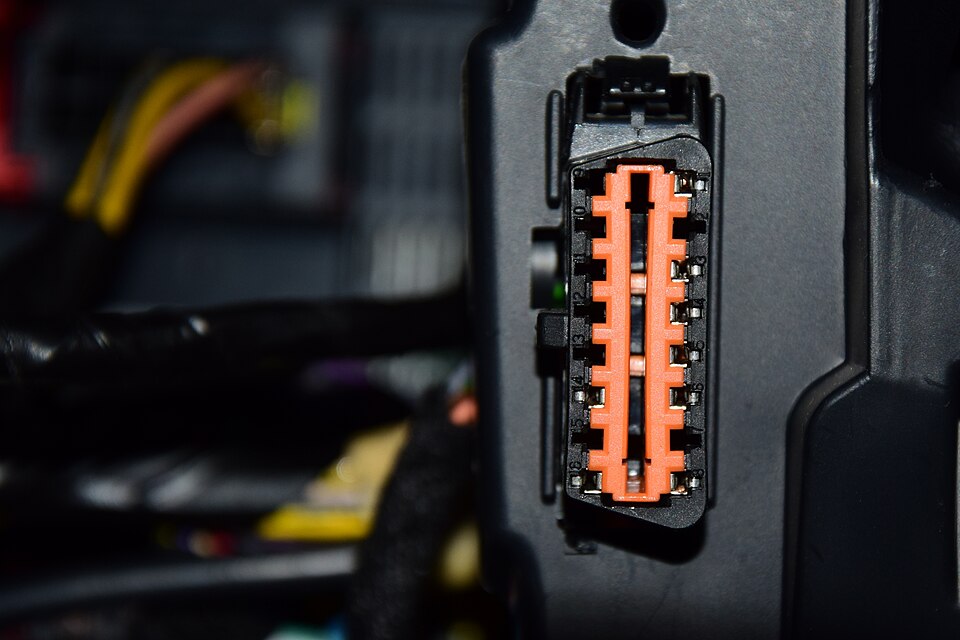

Anslut: välj överföringssätt.
Tillgängligt idag: Bluetooth Classic/SPP och Wi-Fi TCP/IP. BLE och USB planeras för ännu inte släppta SCA Runtime: köp inte en BLE/USB-adapter för denna app utifrån den färdplanen.
Android-behörigheter och appval är olika saker.
| Behörighet eller val | Syfte | Utan detta |
|---|---|---|
| Bluetooth / Enheter i närheten | Hitta och använda Bluetooth-adaptern. | Bluetooth-anslutningen kan misslyckas. På äldre Android-versioner kan upptäckt också kräva platsbehörighet. |
| GPS / Plats | Nya resekoordinater och geografiskt sammanhang. | Inget nytt geografiskt spår eller start-/slutadresser. Befintliga data raderas inte; OBD-diagnostik är fortsatt användbar när överföringen tillåter det. |
| Bakgrundsplats | Geografisk registrering i bakgrunden där det stöds. | Den bakgrundsregistreringen är inte tillgänglig. ”Tillåt alltid” behövs inte enbart för diagnostik. |
| Fordonsprofil · val, inte behörighet | Sammanhang för beräkningar och körhistorik. | Kompatibla liveavläsningar är fortsatt tillgängliga utan ny permanent körhistorik. Beräkningar som kräver saknade parametrar är inte tillförlitliga och får inte behandlas som giltiga resultat. |
Se behörighetsskärmar steg för steg → · Utan konto, profil eller GPS
Användbara sessioner visar faktiska avläsningar.
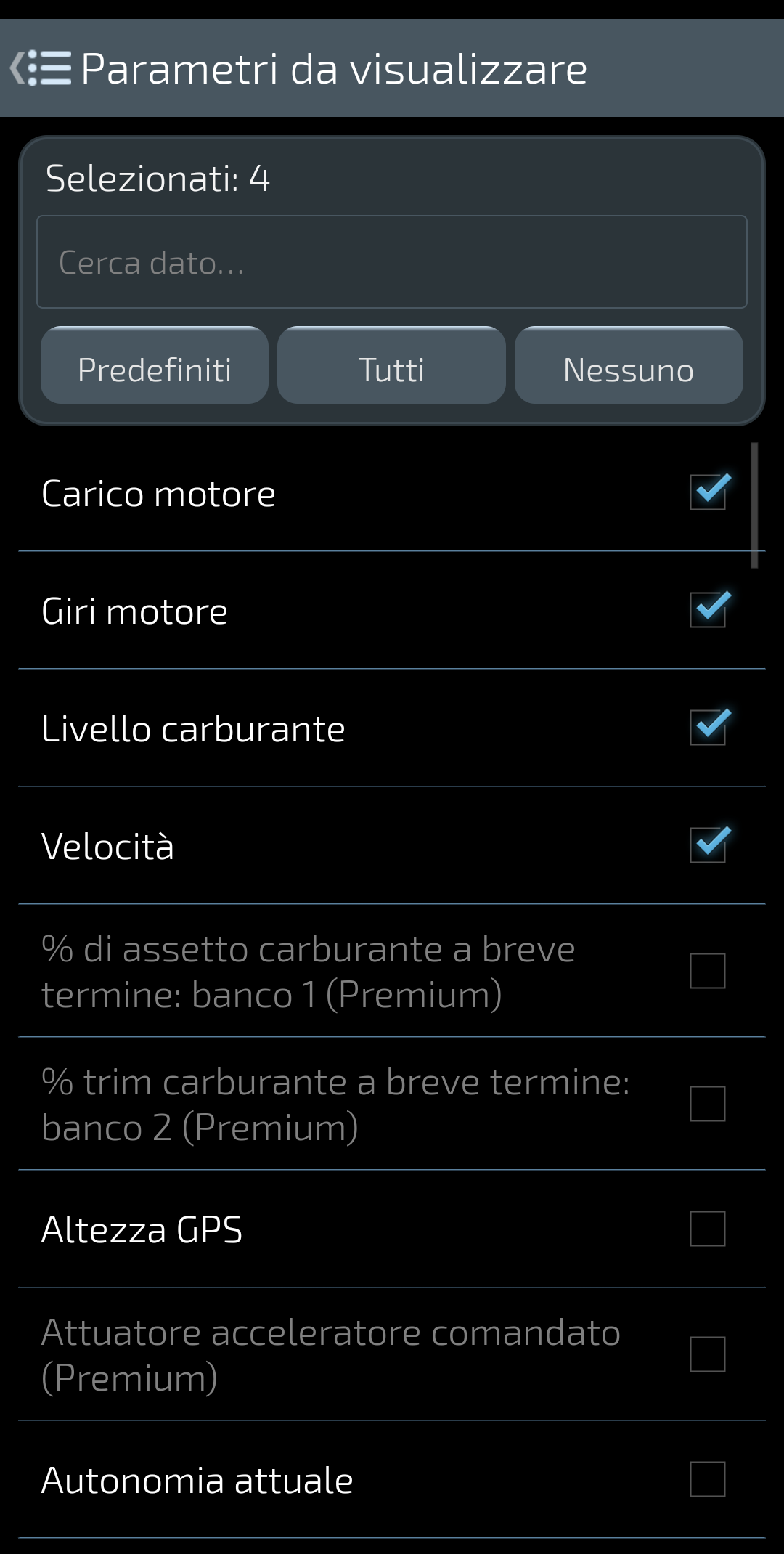
Välj de data du vill observera. En post i listan garanterar inte att styrenheten tillhandahåller den.
Testbild, italienskt gränssnitt.
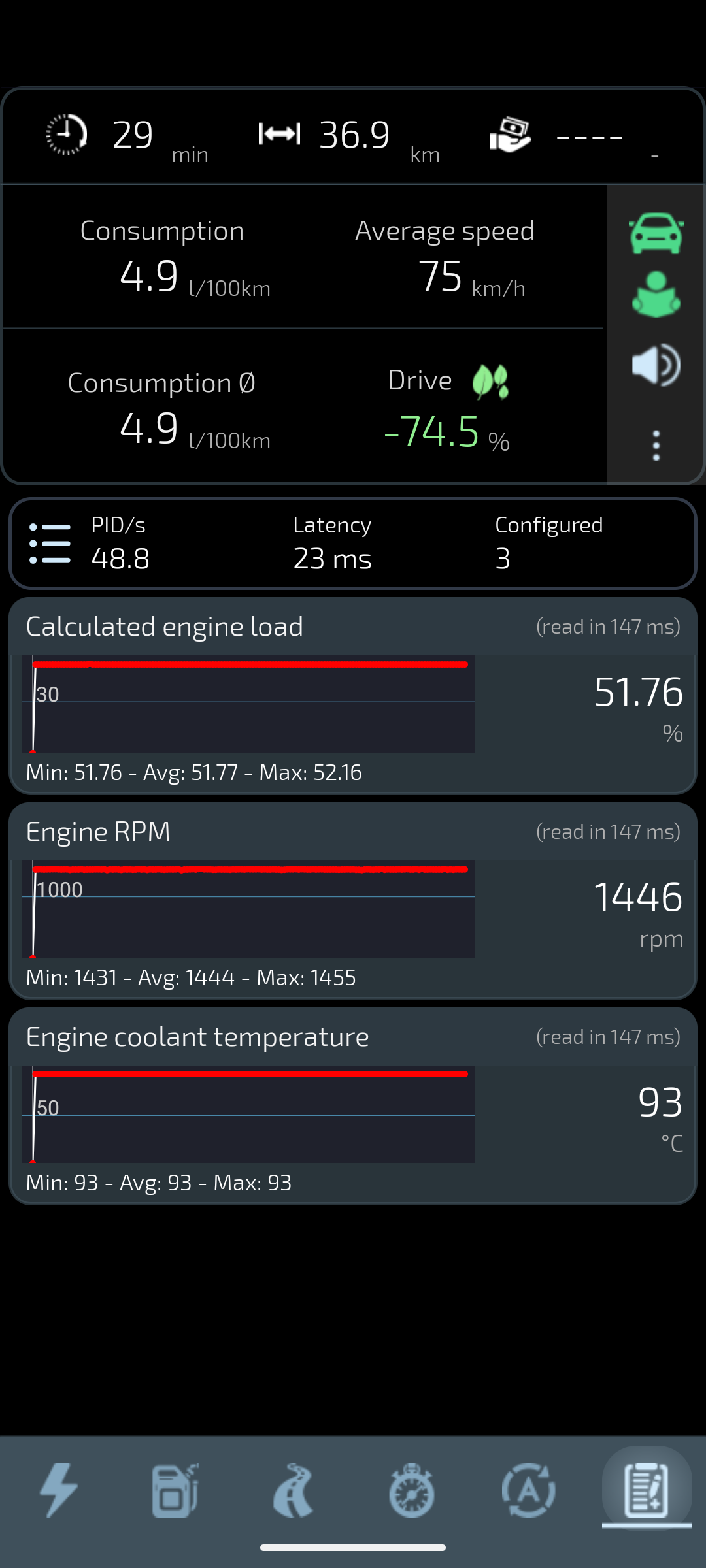
Belastning, RPM och temperatur beskriver olika aspekter. Minimum, medel och maximum gäller det visade fönstret; de certifierar inte motorns skick.
Tre parametrar med OBD-demonstrationsdata, ingen körning på väg. Engelskt gränssnitt.
Felsök: kontrollera länken som misslyckades.
Adaptern visas inte
Kontrollera ström, exakt modell och variant, synlighet och Android-behörigheter. Stäng andra OBD-appar som kan uppta anslutningen.
Android ansluter men styrenheten svarar inte
Kontrollera handbokens tändningskrav, vald konfiguration och appmeddelande. Ny parkoppling reparerar inte nödvändigtvis länken adapter–fordon.
Vissa värden kommer, andra inte
Kontrollera valda parametrar och faktisk fordonstäckning. Saknade data är inte noll. Ändra inte avancerade protokoll på måfå och dra ingen slutsats om fel från ett saknat värde.
Anslutningen bryts
Notera när det händer, kontrollera ström och valt nätverk och granska relevanta Android-inställningar för ström utan att urskillningslöst stänga av skydd.
För support, ange app- och Android-versioner, exakt adapter, överföringssätt och observerat meddelande. Skicka inte VIN, registreringsnummer, koordinater, PIN eller lösenord.