Autorisations : comprendre ce que votre choix change.
La connexion Bluetooth, le choix d’utiliser la localisation dans l’application et les autorisations Android ne sont pas la même chose. Cette page explique les écrans sans vous demander de tout autoriser.
Écrans d’autorisations sur un émulateur Android 13, avec une interface anglaise et sans session GPS ou OBD. Les libellés et les parcours peuvent varier sur d’autres téléphones.
L’autorisation de localisation des trajets ne contrôle pas tous les traitements en ligne : les SDK et services peuvent utiliser des données techniques et, par exemple, une localisation approximative déduite de l’adresse IP. Refuser le GPS ne désactive pas l’analyse ni le diagnostic technique. Données et services dans la notice de confidentialité →
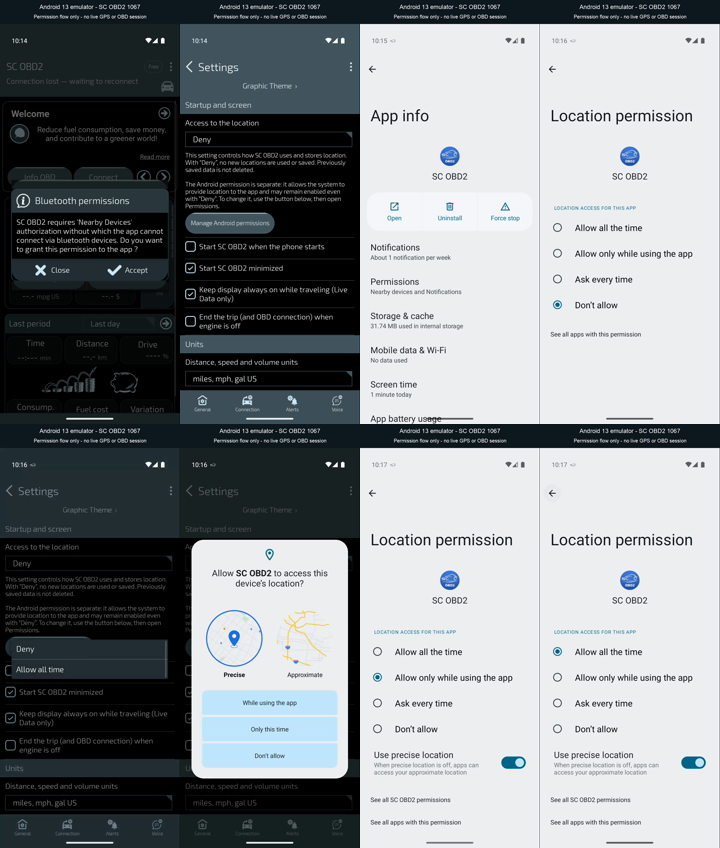
Le message explique pourquoi Smart Control OBD2 a besoin d’accéder aux Appareils à proximité. C’est une explication de l’application, pas la confirmation qu’une autorisation Android a été accordée.
« Accept » poursuit le parcours d’autorisations ; vérifiez toute invite système. « Close » n’accorde pas d’autorisation. L’accord Bluetooth n’active pas à lui seul l’enregistrement GPS des trajets.
2. « Access to the location » : le choix dans l’application
« Deny » indique à l’application de ne pas utiliser de nouvelles localisations pour les trajets. Cela ne supprime pas les données déjà enregistrées et ne révoque pas automatiquement les autorisations accordées dans les paramètres Android.
Le bouton « Manage Android permissions » ouvre les paramètres d’autorisations du téléphone. Le choix dans l’application et l’autorisation Android sont des commandes distinctes : ils doivent être cohérents pour que les fonctions de localisation fonctionnent.
Dans « App info », choisissez « Permissions » pour voir les autorisations accordées. L’image montre l’état d’un émulateur de test, pas celui de votre téléphone.
Vous n’avez pas à effacer les données, désinstaller ou appuyer sur « Force stop » pour suivre ce guide. Les noms de menu et leur disposition peuvent varier selon la version d’Android et le fabricant.
4. « Don’t allow » : Android refuse l’accès à la localisation
Android a ici « Don’t allow » sélectionné. Choisir l’accès à la localisation dans l’application ne peut pas outrepasser une autorisation refusée par le système.
Les mesures OBD2 et le diagnostic n’ont pas besoin des coordonnées des trajets. Les autorisations de connexion requises par le téléphone restent applicables ; la détection Bluetooth peut avoir des exigences supplémentaires selon la version et la configuration.
5. « Allow all time » dans l’application : une préférence, pas une autorisation
Le menu affiché appartient à Smart Control OBD2. Choisir « Allow all time » exprime la préférence d’utiliser la localisation pendant une session en arrière-plan, mais n’accorde pas à lui seul l’autorisation Android correspondante.
N’envisagez cette option que si vous souhaitez les fonctions de localisation. Ce n’est pas une exigence générale pour lire les données OBD2. Pour éviter de nouveaux enregistrements de localisation, gardez le choix « Deny » dans l’application.
C’est la boîte de dialogue du système. « Precise » et « Approximate » concernent la précision de la localisation ; « While using the app » et « Only this time » concernent le moment et la durée d’accès accordés.
La localisation approximative ne donne pas la même précision aux itinéraires ou aux points de départ/arrivée. L’accord pendant l’utilisation de l’application n’est pas « tout le temps » : toute autorisation en arrière-plan est gérée séparément.
7. « Allow only while using the app » : pas « tout le temps »
Ici Android autorise la localisation pendant l’utilisation de l’application ; l’interrupteur de localisation précise est activé. Cela ne signifie pas que « Allow all the time » a été accordé.
Si vous voulez les fonctions de localisation d’une session en arrière-plan, suivez les instructions de l’application et vérifiez le réglage demandé. Si vous avez seulement besoin d’OBD2, n’accordez pas « tout le temps » pour simplement reproduire la capture suivante.
8. « Allow all the time » : autorisation Android en arrière-plan
Android a ici « Allow all the time » sélectionné. C’est l’autorisation système d’accès à la localisation en arrière-plan ; elle reste distincte de la préférence « Access to the location » dans Smart Control OBD2.
Accordez-la seulement si vous voulez ces fonctions. Vous pouvez revenir aux paramètres et la modifier. L’autorisation ne crée pas de compte et ne démarre pas une session OBD à elle seule ; sa révocation ne supprime pas les itinéraires ou exports existants.
Vous pouvez modifier votre choix sans supprimer l’application.
Pour cesser d’utiliser de nouvelles localisations dans les trajets, vérifiez le réglage « Access to the location » dans l’application et choisissez « Deny ».
Pour modifier l’autorisation système, ouvrez Informations sur l’application → Autorisations → Localisation et choisissez l’option souhaitée. Les noms peuvent varier.
Pour terminer la session, utilisez la commande de déconnexion de l’application. Révoquer une autorisation n’est pas une procédure de suppression de l’historique : suivez les instructions de confidentialité pour supprimer les données et les copies.
Sur les anciennes versions Android, la détection Bluetooth peut aussi nécessiter la localisation. « Sans GPS » ne promet donc pas un fonctionnement sans aucune autorisation de localisation ou de connexion. Documentation Android ↗