Trouvez la prise, branchez un adaptateur compatible et vérifiez la communication dans l’application. Configurez à l’arrêt : l’appairage Android n’est pas encore une session OBD active.
Si vous partez d’un voyant, consultez d’abord les indications du véhicule. Pour lire les données avec l’application, vérifiez la compatibilité de l’adaptateur, repérez la prise et préparez la connexion lorsque le véhicule est à l’arrêt. Après la connexion, conservez les codes, les unités et les circonstances observées ; évitez les conclusions fondées sur un seul nombre.
Ce guide concerne SC OBD2 Legacy. Les connexions disponibles aujourd’hui sont Bluetooth Classic/SPP et Wi-Fi TCP/IP. BLE et USB ne sont pas pris en charge dans Legacy : ils sont prévus pour SCA Runtime non publié. Vérifiez les adaptateurs et leur état →
Avant de commencer : ce qu’il vous faut
SC OBD2 sur Android et la bonne variante d’adaptateur, pas une sélection fondée seulement sur la marque.
Le manuel du véhicule pour la prise de diagnostic et l’état du contact ; la notice de l’adaptateur pour l’alimentation et la connexion.
Un véhicule à l’arrêt et le temps de configurer le téléphone sans conduire. Ne faites pas tourner le moteur dans un espace clos.
Commencer par les données de votre voiture
Reliez SC OBD2 à votre voiture avec un adaptateur compatible pour consulter les codes défaut et les données disponibles. Vous pouvez lire les paramètres OBD pris en charge sans profil de véhicule. Un ancien résumé de trajet ne prouve toutefois pas que de nouvelles données arrivent : vérifiez l’état de la connexion.
Pour conserver des échantillons de capteurs, activez les profils du véhicule et du conducteur et utilisez une session valide avec l’enregistrement prévu. Les données manquantes ne valent pas zéro. Configurez l’application à l’arrêt ; une lecture inhabituelle ne confirme pas, à elle seule, une panne.
Sans compte SCA ?
Les fonctions OBD locales ne nécessitent pas de compte SCA. Le profil du véhicule est une configuration locale, pas une inscription en ligne.
Guide
Compte, profil et GPS : ce qui change.
Trois choix indépendants lors de l’utilisation de Smart Control OBD2 Legacy. Voici ce qui reste disponible et les limites importantes.
Sans compte
Aucune inscription n’est nécessaire pour utiliser les fonctions OBD2. L’approche privilégie le local : les profils des véhicules et les données sont gérés sur l’appareil ; les exports et l’envoi de rapports sont des choix explicites. Cela ne signifie pas que toute communication est volontaire : les SDK de diagnostic et d’analyse ainsi que les services en ligne peuvent transmettre des données comme décrit dans la politique de confidentialité.
Vous pouvez lire les paramètres OBD2 pris en charge en temps réel sans créer de profil. Sans véritable profil sélectionné, les nouvelles données de conduite ne remplissent pas l’historique permanent ; les mesures du Chronomètre restent en RAM. Les résultats nécessitant des paramètres de profil sont indisponibles sans ces données. Une valeur manquante n’est pas zéro.
Sans autorisation GPS
Les mesures OBD2 et le diagnostic n’utilisent pas de coordonnées GPS pour communiquer avec le véhicule. Sans accès à la localisation, vous n’obtenez ni nouveau tracé cartographié ni enregistrement de nouvelles adresses ou coordonnées de départ et d’arrivée. La consultation de cartes ou d’itinéraires précédemment enregistrés est distincte : refuser l’autorisation ne supprime pas l’historique.
Reliez SC OBD2 à votre voiture avec un adaptateur compatible pour consulter les codes défaut et les données disponibles. Vous pouvez lire les paramètres OBD pris en charge sans profil de véhicule. Un ancien résumé de trajet ne prouve toutefois pas que de nouvelles données arrivent : vérifiez l’état de la connexion.
Pour conserver des échantillons de capteurs, activez les profils du véhicule et du conducteur et utilisez une session valide avec l’enregistrement prévu. Les données manquantes ne valent pas zéro. Configurez l’application à l’arrêt ; une lecture inhabituelle ne confirme pas, à elle seule, une panne.
Sans compte SCA ?
Les fonctions OBD locales ne nécessitent pas de compte SCA. Le profil du véhicule est une configuration locale, pas une inscription en ligne.
Première connexion
À l’arrêt, repérez la prise diagnostique dans le manuel du véhicule et branchez un adaptateur compatible. Suivez les instructions du fabricant pour l’alimentation et le contact. En Bluetooth Classic/SPP, sélectionnez l’appareil appairé ; en Wi-Fi/TCP, utilisez le réseau, l’adresse et le port documentés pour cet adaptateur.
Lancez ensuite la connexion dans SC OBD2 et contrôlez son état ainsi qu’un paramètre disponible. L’appairage Android ne suffit pas à prouver que le calculateur répond. Tous les paramètres ne sont pas disponibles sur toutes les voitures. Cette version ne prend pas en charge les adaptateurs BLE ou USB.
Wi-Fi sans Internet
Le réseau local de l’adaptateur peut transmettre les données OBD sans fournir d’accès à Internet.
GuideÉTAPE 1
Trouvez la prise OBD2.
Sous le volant / côté conducteur
Près d’un cache d’accès de garniture inférieure
Console centrale, sur certains modèles
Schéma d’orientation, pas un plan de votre voiture. Les véhicules à conduite à droite et les autres modèles ont des dispositions différentes. Consultez le manuel ; ne démontez pas les garnitures à l’aveugle.
Commencez par le manuel : cherchez « OBD », « EOBD », « prise de diagnostic » ou « diagnostic ». Les zones indiquées orientent seulement votre recherche. Ne la confondez pas avec d’autres connecteurs et ne touchez pas les contacts.
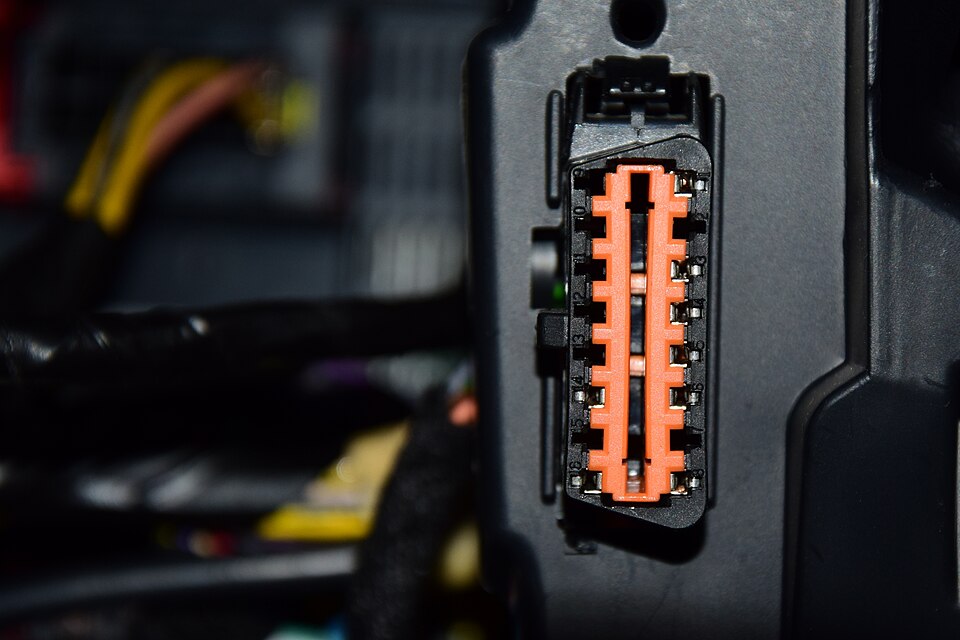
Reconnaître la prise. La couleur et l’orientation peuvent différer. Utilisez votre manuel et le schéma d’orientation pour la trouver dans votre voiture, pas sa position sur cette photo.0x010C / Wikimedia Commons · CC BY-SA 4.0 · Redimensionnée, non retouchée
À l’arrêt, repérez la prise diagnostique dans le manuel du véhicule et branchez un adaptateur compatible. Suivez les instructions du fabricant pour l’alimentation et le contact. En Bluetooth Classic/SPP, sélectionnez l’appareil appairé ; en Wi-Fi/TCP, utilisez le réseau, l’adresse et le port documentés pour cet adaptateur.
Lancez ensuite la connexion dans SC OBD2 et contrôlez son état ainsi qu’un paramètre disponible. L’appairage Android ne suffit pas à prouver que le calculateur répond. Tous les paramètres ne sont pas disponibles sur toutes les voitures. Cette version ne prend pas en charge les adaptateurs BLE ou USB.
Wi-Fi sans Internet
Le réseau local de l’adaptateur peut transmettre les données OBD sans fournir d’accès à Internet.
GuideReconnaître la prise. La couleur et l’orientation peuvent différer. Utilisez votre manuel et le schéma d’orientation pour la trouver dans votre voiture, pas sa position sur cette photo.0x010C / Wikimedia Commons · CC BY-SA 4.0 · Redimensionnée, non retouchée
Les captures proviennent d’une session sur banc de test. Certaines vues anciennes peuvent conserver d’anciens intitulés ; les explications utilisent les noms actuels. Les captures restent en italien ou en anglais ; les explications sont traduites.
Choisir un adaptateur OBD2 compatible
L’adaptateur relie la prise diagnostique du véhicule à votre téléphone Android. Vérifiez les protocoles du véhicule et la variante exacte : SC OBD2 utilise Bluetooth Classic/SPP ou Wi-Fi/TCP. Un produit simplement annoncé comme « Bluetooth » peut fonctionner en BLE et ne pas convenir à cette version.
L’adaptateur s’achète séparément. La présence d’une prise OBD2 ne garantit pas l’accès à tous les capteurs, à l’ABS ou aux airbags. Essayez la connexion et les paramètres de base avec la version Gratuite avant de choisir la Complète. Une licence n’ajoute pas les données que le calculateur ne fournit pas.
Voitures anciennes ou récentes
L’âge seul ne détermine pas la compatibilité. Une voiture compatible n’a pas besoin de sa propre connexion Internet pour fournir des données OBD.
GuideÉTAPE 2
Branchez l’adaptateur sans forcer.
VéhiculePrise OBD2 et mesures du calculateur
AdaptateurAlimenté et compatible
TéléphoneBluetooth pris en charge ou Wi-Fi de l’adaptateur
Smart Control OBD2Démarrer la session et vérifier les mesures
Vérifiez la prise en charge OBD2/EOBD et la compatibilité entre adaptateur, mode de connexion et version de l’application. Insérez le connecteur dans le bon sens. Suivez les instructions du véhicule et de l’adaptateur concernant le contact, l’alimentation et le maintien du branchement : les couleurs des voyants n’ont pas de signification universelle.
Ne faites pas tourner le moteur dans un espace clos pour obtenir des mesures. Ne conduisez pas si des câbles ou appareils gênent les commandes.
L’adaptateur relie la prise diagnostique du véhicule à votre téléphone Android. Vérifiez les protocoles du véhicule et la variante exacte : SC OBD2 utilise Bluetooth Classic/SPP ou Wi-Fi/TCP. Un produit simplement annoncé comme « Bluetooth » peut fonctionner en BLE et ne pas convenir à cette version.
L’adaptateur s’achète séparément. La présence d’une prise OBD2 ne garantit pas l’accès à tous les capteurs, à l’ABS ou aux airbags. Essayez la connexion et les paramètres de base avec la version Gratuite avant de choisir la Complète. Une licence n’ajoute pas les données que le calculateur ne fournit pas.
Voitures anciennes ou récentes
L’âge seul ne détermine pas la compatibilité. Une voiture compatible n’a pas besoin de sa propre connexion Internet pour fournir des données OBD.
ÉTAPE 3
Choisissez l’une des deux connexions Legacy.
Bluetooth Classic / SPP
Appairez le téléphone, puis sélectionnez l’adaptateur dans l’application.
Activez le Bluetooth Android et rendez l’adaptateur détectable conformément aux instructions du fabricant. Utilisez un éventuel bouton d’appairage selon les instructions de ce modèle.
Ouvrez les paramètres Bluetooth Android, identifiez le bon nom d’appareil et terminez l’appairage si nécessaire. Si un code PIN est requis, utilisez celui documenté par le fabricant ; il n’existe pas de PIN universel.
Ouvrez les paramètres de connexion SC OBD2, choisissez Bluetooth Classic et sélectionnez cet adaptateur appairé. Accordez les autorisations Android nécessaires lorsqu’elles sont demandées.
Démarrez la connexion depuis l’application. « Appairé » dans Android signifie seulement que le téléphone et l’adaptateur se reconnaissent ; cela ne certifie pas la communication avec le véhicule.
Wi-Fi / TCP-IP
Rejoignez le réseau, puis configurez l’adresse et le port.
Dans les paramètres Wi-Fi Android, choisissez le réseau de votre adaptateur et utilisez, si nécessaire, le mot de passe indiqué par son fabricant. Ne le remplacez pas par votre réseau domestique.
Dans SC OBD2, choisissez Wi-Fi/TCP et saisissez l’adresse et le port de l’adaptateur indiqués dans sa documentation. Ne copiez pas les valeurs d’un autre modèle.
Si Android signale « pas d’Internet », distinguez cet avertissement de la communication locale : un adaptateur peut fournir son réseau OBD sans accès à Internet. Suivez les instructions du téléphone pour rester sur le réseau sélectionné.
Démarrez la connexion de l’application et vérifiez son état. Être sur le bon réseau ne signifie pas que le calculateur a déjà répondu.
Il s’agit d’étapes d’utilisation, pas de copies des menus de tous les téléphones. Les libellés Android varient selon la version et le fabricant. Ce guide n’inclut pas la configuration BLE ou USB pour Legacy.
ÉTAPE 4
Démarrez la session dans Smart Control OBD2.
Ouvrez l’application et vérifiez le type de connexion et l’adaptateur sélectionné.
Utilisez la commande de connexion proposée par votre version et lisez l’état résultant de l’application.
Distinguez la connexion téléphone–adaptateur de la communication avec le calculateur : la deuxième étape peut échouer après un appairage Android correct.
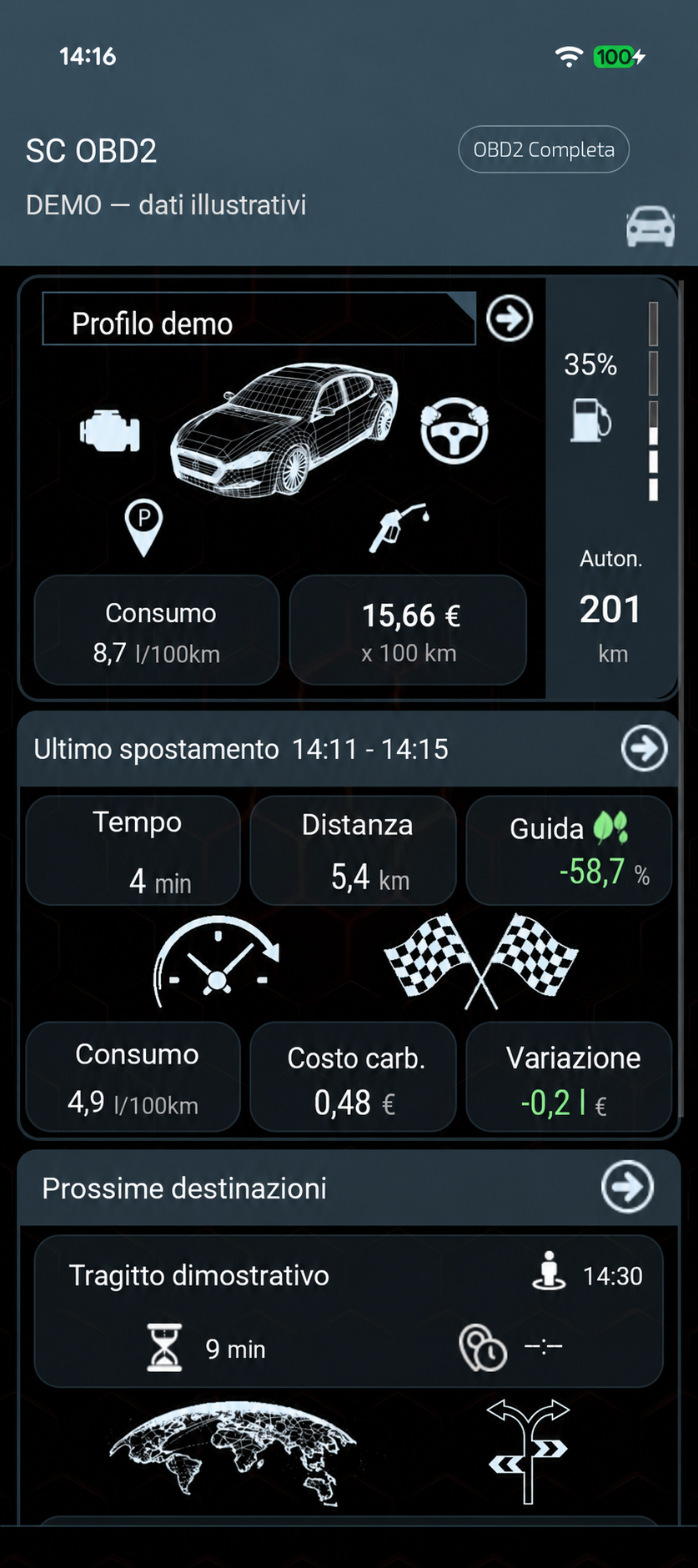
La vue Accueil adjacente aide à vous repérer dans le résumé, sans documenter chaque bouton de chaque version. La vue illustrée montre une session déjà terminée.
Le résumé peut rester après la déconnexion. Un historique existant ne prouve pas que la communication OBD est active maintenant.
Illustration de démonstration retouchée. Ni trajet réel ni preuve d’une connexion actuelle.
Paramètre indisponible
Contrôlez l’état de la session et comparez avec un paramètre déjà disponible. Si d’autres données arrivent, le véhicule peut ne pas exposer ce PID, ses conditions de lecture peuvent être absentes ou aucune valeur valide n’a encore été reçue. Une entrée dans la liste ne garantit pas sa disponibilité.
Certaines valeurs viennent du téléphone ou d’un calcul et nécessitent leurs propres données ou autorisations. Un profil ne crée pas de capteur supplémentaire ; la Complète ne change pas les capacités du calculateur. Pour demander de l’aide, conservez le nom, l’unité et l’état affiché, sans transformer un champ vide en diagnostic.
Le profil peut-il aider ?
Seulement si le calcul concerné utilise réellement des informations du profil. Les données directes dépendent toujours du véhicule.
GuideÉTAPE 5
Vérifiez les premières mesures et leurs unités.
Ouvrez Tableau de bord ou Live Data et observez un paramètre disponible. Le sélecteur peut lister des éléments non pris en charge par votre calculateur. Lisez ensemble nombre, unité et évolution ; les tirets et les champs vides ne valent pas zéro.
Choisir les données à afficher
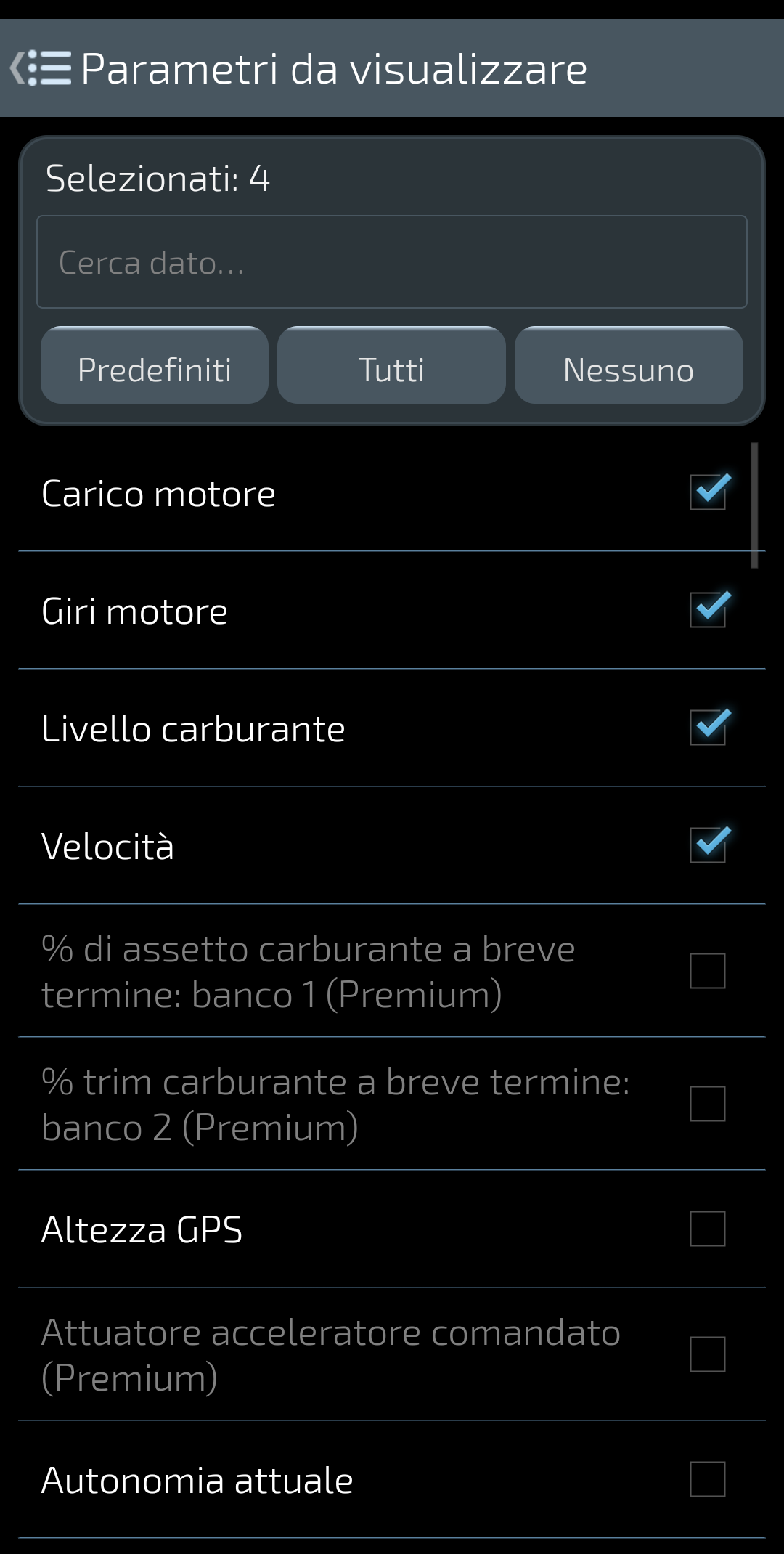
Sélectionnez des paramètres utiles pour une vue lisible. Un nom dans la liste ne garantit pas une mesure de votre véhicule.
Capture de test d’octobre 2026, interface italienne. Disponibilité et interface peuvent différer.
Lire la valeur et l’évolution
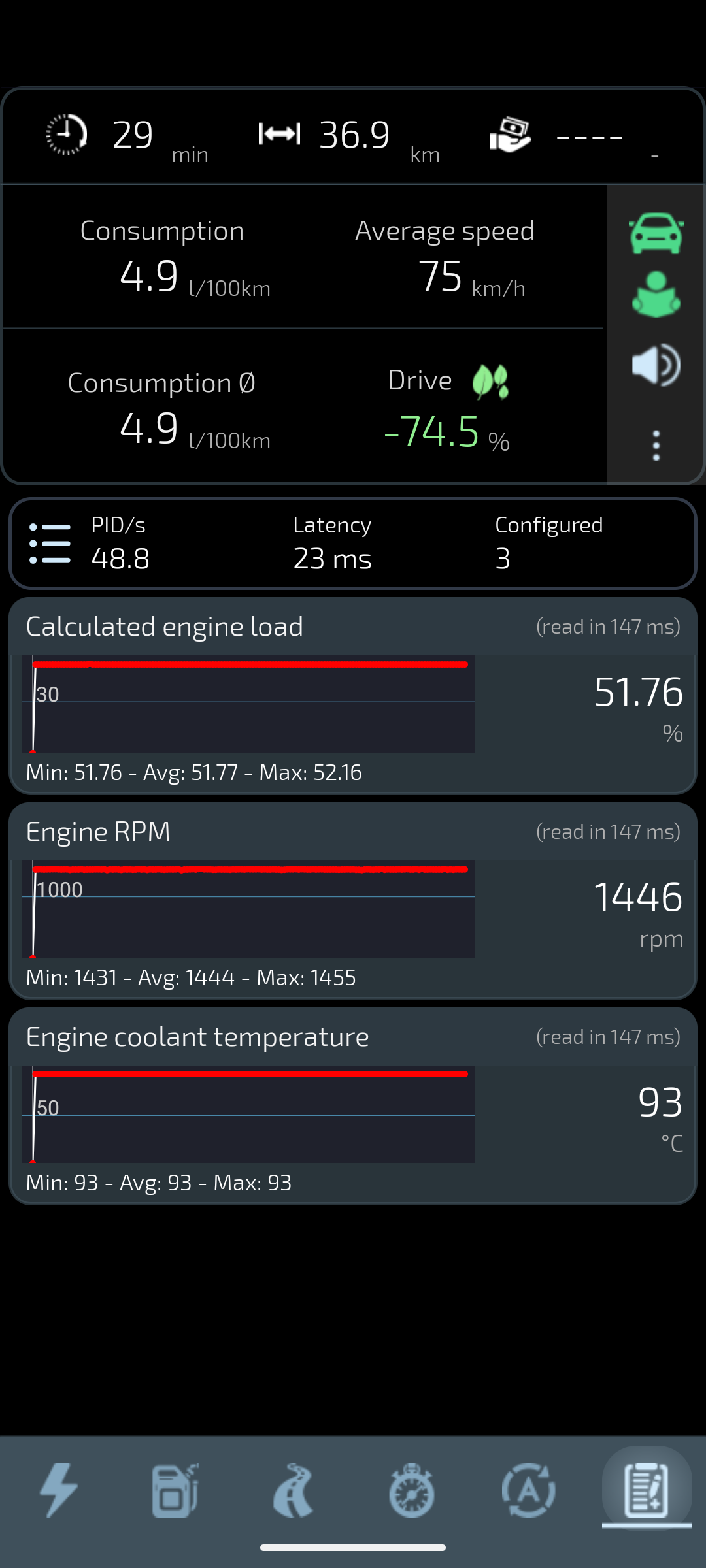
1446 rpm est l’échantillon du banc. Minimum, moyenne et maximum résument la fenêtre affichée, pas le trajet ni l’état du moteur.
Capture originale avec données OBD de démonstration sur banc, pas un essai routier.
Contrôlez l’état de la session et comparez avec un paramètre déjà disponible. Si d’autres données arrivent, le véhicule peut ne pas exposer ce PID, ses conditions de lecture peuvent être absentes ou aucune valeur valide n’a encore été reçue. Une entrée dans la liste ne garantit pas sa disponibilité.
Certaines valeurs viennent du téléphone ou d’un calcul et nécessitent leurs propres données ou autorisations. Un profil ne crée pas de capteur supplémentaire ; la Complète ne change pas les capacités du calculateur. Pour demander de l’aide, conservez le nom, l’unité et l’état affiché, sans transformer un champ vide en diagnostic.
Le profil peut-il aider ?
Seulement si le calcul concerné utilise réellement des informations du profil. Les données directes dépendent toujours du véhicule.
GuideChoisir les données à afficher
Sélectionnez des paramètres utiles pour une vue lisible. Un nom dans la liste ne garantit pas une mesure de votre véhicule.
Capture de test d’octobre 2026, interface italienne. Disponibilité et interface peuvent différer.
Lire la valeur et l’évolution
1446 rpm est l’échantillon du banc. Minimum, moyenne et maximum résument la fenêtre affichée, pas le trajet ni l’état du moteur.
Capture originale avec données OBD de démonstration sur banc, pas un essai routier.
Les captures proviennent d’une session sur banc de test. Certaines vues anciennes peuvent conserver d’anciens intitulés ; les explications utilisent les noms actuels. Les captures restent en italien ou en anglais ; les explications sont traduites.
Quand la connexion est-elle vraiment prête ?
1 · Téléphone et adaptateur
Android est appairé à l’appareil Bluetooth ou connecté à son réseau Wi-Fi. Le mode de connexion est préparé ; ce n’est pas encore la preuve d’une session OBD.
2 · Session de l’application
SC OBD2 démarre la connexion et affiche son état. Si le calculateur ne répond pas, vérifiez le contact, l’alimentation, les paramètres et la compatibilité ; ne répétez pas seulement l’appairage.
3 · Paramètres disponibles
Une vue de données affiche les mesures disponibles pour la configuration. Certains paramètres peuvent être absents ou statiques selon les conditions du véhicule ; leur prise en charge n’est pas garantie pour tous.
Ce sont des étapes explicatives, pas des messages de l’application reproduits mot pour mot. Lisez toujours le message réellement affiché par votre version.
Comprendre un échec de connexion
Si l’adaptateur n’apparaît pas, vérifiez son alimentation, son type de connexion, les autorisations Android et l’appareil ou le réseau sélectionné. Une autre application OBD peut déjà utiliser l’adaptateur. Si le téléphone est connecté mais que le calculateur ne répond pas, contrôlez le contact et la compatibilité selon les instructions du véhicule.
Notez le message exact et le moment de l’interruption. Un ancien chiffre ou résumé n’atteste pas d’un flux actif. Réessayez avec les commandes existantes, sans changer les protocoles au hasard. Pour l’assistance, indiquez les versions, le modèle d’adaptateur et le message ; omettez mots de passe, PIN et identifiants du véhicule.
Certains paramètres arrivent
Distinguez un paramètre non pris en charge d’une perte de connexion complète.
Guide
Si les mesures n’arrivent pas, séparez les vérifications.
Le téléphone ne trouve pas l’adaptateur
Vérifiez l’alimentation, le mode de connexion, les autorisations Android et l’appareil ou le réseau sélectionné. Consultez le fabricant pour le PIN et les paramètres réseau. Vérifiez si une autre application utilise l’adaptateur.
Appairé, mais pas de réponse du calculateur
Vérifiez le contact selon les instructions du véhicule, la prise en charge OBD2/EOBD et l’état de l’application. Ne changez pas aveuglément les protocoles ou les options avancées. Notez le message exact pour l’assistance.
Certaines mesures sont présentes, d’autres manquent
Les calculateurs n’exposent pas tous les mêmes paramètres ; certains dépendent des conditions et de la configuration. Une mesure manquante n’est ni zéro ni un diagnostic.
La session se déconnecte
Vérifiez l’alimentation et la connexion. Examinez les paramètres d’énergie Android pertinents sans désactiver indistinctement les protections. Notez le moment où cela se produit et l’état de l’application.
Si l’adaptateur n’apparaît pas, vérifiez son alimentation, son type de connexion, les autorisations Android et l’appareil ou le réseau sélectionné. Une autre application OBD peut déjà utiliser l’adaptateur. Si le téléphone est connecté mais que le calculateur ne répond pas, contrôlez le contact et la compatibilité selon les instructions du véhicule.
Notez le message exact et le moment de l’interruption. Un ancien chiffre ou résumé n’atteste pas d’un flux actif. Réessayez avec les commandes existantes, sans changer les protocoles au hasard. Pour l’assistance, indiquez les versions, le modèle d’adaptateur et le message ; omettez mots de passe, PIN et identifiants du véhicule.
Certains paramètres arrivent
Distinguez un paramètre non pris en charge d’une perte de connexion complète.
Profils et données conservées
Vous pouvez lire les paramètres OBD directs pris en charge sans profil. Créez et sélectionnez un profil de véhicule pour associer les nouveaux enregistrements à la bonne voiture. Le profil conducteur est distinct ; les échantillons de capteurs nécessitent les deux profils, une session valide et les conditions de sauvegarde prévues.
Renseignez correctement les champs demandés. Carburant, calibration, réservoir, masse et prix servent à des calculs différents : ils n’améliorent pas automatiquement toutes les lectures. Ne saisissez pas de valeurs inventées pour faire apparaître un résultat. L’ajout ultérieur d’un profil ne récupère pas les lectures temporaires précédentes.
Sans profil, rien n’est écrit ?
Les nouveaux trajets restent temporaires, mais les réglages et la sélection des paramètres peuvent être conservés.
Guide
Profils, mémoire et export.
Dans Chronomètre, sans véritable profil, les mesures restent en RAM et ne créent pas d’historique. Avec un profil, l’enregistrement suit les fonctions de l’application ; la récupération rétroactive n’est pas garantie.
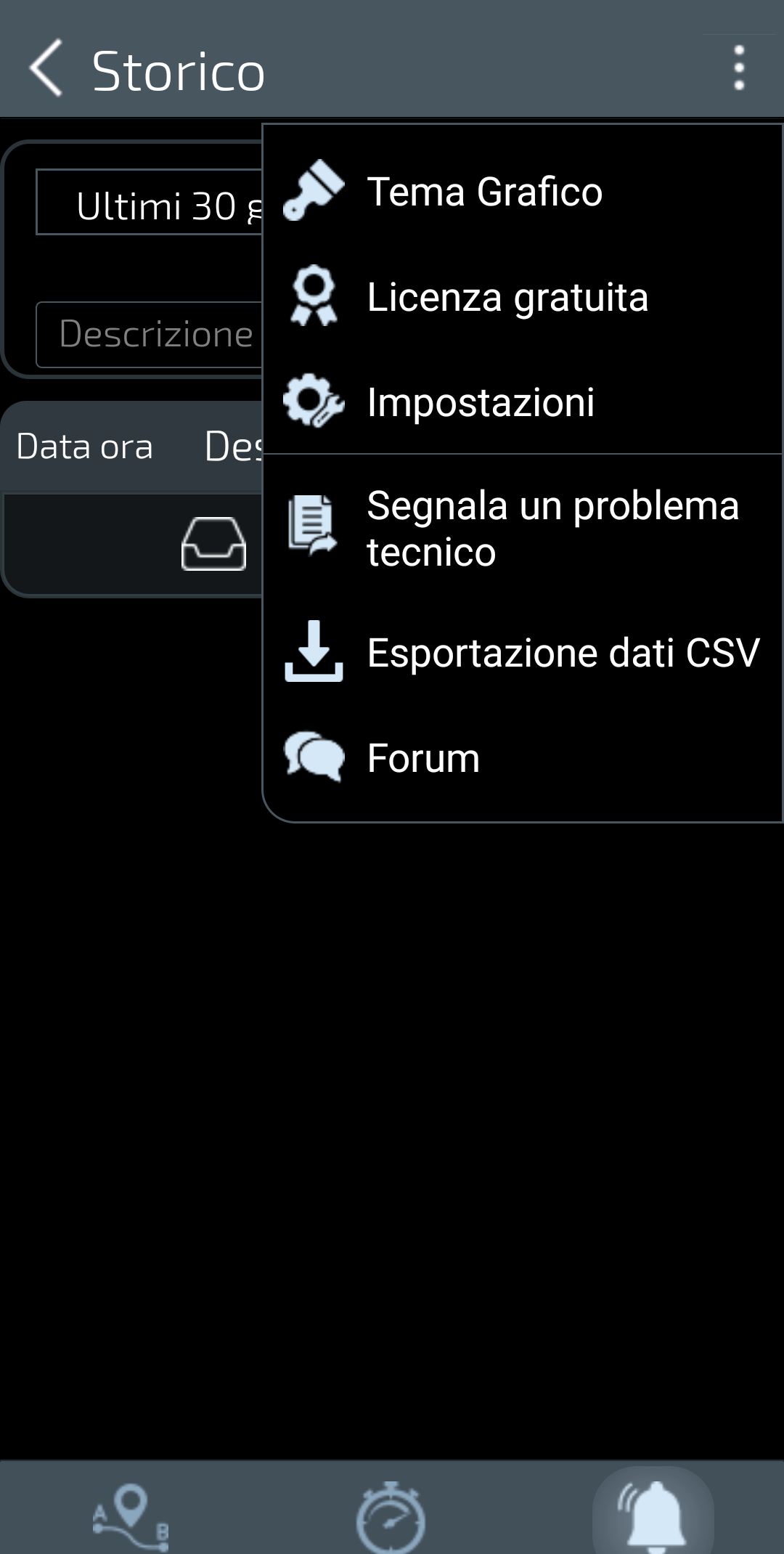
Lorsqu’une vue propose l’export des données CSV, vous pouvez sortir ces données de l’application. Tous les paramètres ne sont pas exportables. Les fichiers sont des copies distinctes : inspectez-les avant de les partager et supprimez-les de leur destination lorsqu’ils ne sont plus nécessaires.
Le menu affiche « Esportazione dati CSV ». Vérifiez sa disponibilité dans la vue et la version que vous utilisez.
Capture de test d’octobre 2026, interface italienne. Documente la commande, pas un export réussi ; la version distribuée peut différer.
Vous pouvez lire les paramètres OBD directs pris en charge sans profil. Créez et sélectionnez un profil de véhicule pour associer les nouveaux enregistrements à la bonne voiture. Le profil conducteur est distinct ; les échantillons de capteurs nécessitent les deux profils, une session valide et les conditions de sauvegarde prévues.
Renseignez correctement les champs demandés. Carburant, calibration, réservoir, masse et prix servent à des calculs différents : ils n’améliorent pas automatiquement toutes les lectures. Ne saisissez pas de valeurs inventées pour faire apparaître un résultat. L’ajout ultérieur d’un profil ne récupère pas les lectures temporaires précédentes.
Sans profil, rien n’est écrit ?
Les nouveaux trajets restent temporaires, mais les réglages et la sélection des paramètres peuvent être conservés.
GuideLa commande CSV dans l’historique
Le menu affiche « Esportazione dati CSV ». Vérifiez sa disponibilité dans la vue et la version que vous utilisez.
Capture de test d’octobre 2026, interface italienne. Documente la commande, pas un export réussi ; la version distribuée peut différer.
Les captures proviennent d’une session sur banc de test. Certaines vues anciennes peuvent conserver d’anciens intitulés ; les explications utilisent les noms actuels. Les captures restent en italien ou en anglais ; les explications sont traduites.
Après le test : déconnectez-vous et gardez seulement le nécessaire.
Utilisez la commande de déconnexion de l’application et vérifiez l’état avant de partir. Suivez les instructions du véhicule et du fabricant sur le maintien ou le retrait de l’adaptateur. Pour obtenir de l’aide, indiquez les versions de l’application et d’Android, le modèle exact de l’adaptateur, le mode Classic ou Wi-Fi et le message observé. N’envoyez pas de VIN, de plaques, de coordonnées, de PIN ni de mots de passe.
Conservez le code exact et tout état affiché, les symptômes et les circonstances de leur apparition. Si des mesures en direct sont disponibles, notez leurs noms, valeurs et unités. Une information manquante n’est pas zéro et une mesure ne confirme pas à elle seule une cause.
Smart Control OBD2 lit les codes et paramètres disponibles via un adaptateur compatible. Il vous aide à observer et à conserver le contexte ; il n’identifie pas automatiquement la cause d’un défaut. La couverture dépend du véhicule, du calculateur et de l’adaptateur.
Le suivi rassemble les paramètres accessibles pendant la session. Un PID désigne une information diagnostique, pas forcément un capteur physique distinct. La liste peut aussi inclure des données du téléphone, comme l’altitude GPS, et des valeurs calculées par l’application. Leurs origines et leurs conditions d’utilisation diffèrent.
Ouvrez « Paramètres à surveiller » pour choisir quelques données utiles et leur ordre. La lecture OBD directe ne nécessite pas de profil de véhicule. Pour enregistrer des échantillons, il faut des profils véhicule et conducteur actifs, un trajet valide et des données prévues pour la sauvegarde. Créer un profil plus tard ne reconstitue pas les anciennes lectures.
Paramètres à surveiller
Depuis le suivi, ouvrez la liste, recherchez un paramètre et regardez son unité et la lecture disponible. La liste décrit ce que l’application sait gérer, pas tout ce que votre voiture fournit. Les paramètres de base et ceux réservés à la Complète dépendent du droit reconnu.
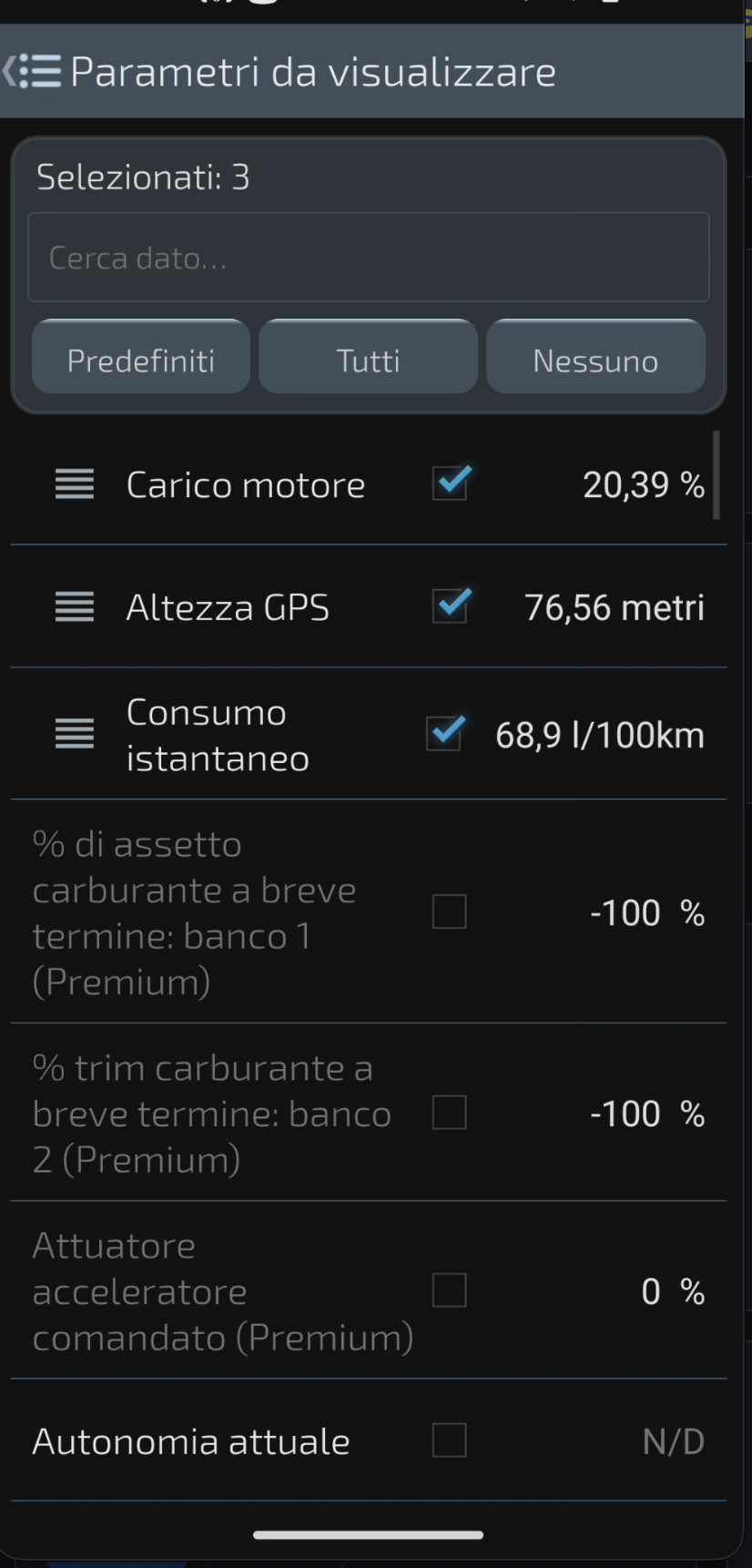
Les lignes visibles peuvent recevoir une lecture temporaire tant que cette page reste active. Cette prévisualisation n’ajoute rien automatiquement au suivi continu ni à l’historique. Sélectionnez les paramètres souhaités, utilisez la poignée pour déplacer les entrées actives et confirmez l’ordre. Revenez ensuite au suivi pour contrôler l’affichage. Faites ces réglages à l’arrêt.
Une case cochée signifie sauvegardé ?
Non. Sélection, lecture et enregistrement sont distincts. L’historique dépend aussi des profils, du trajet valide et des règles d’enregistrement.
Ouvrir la liste
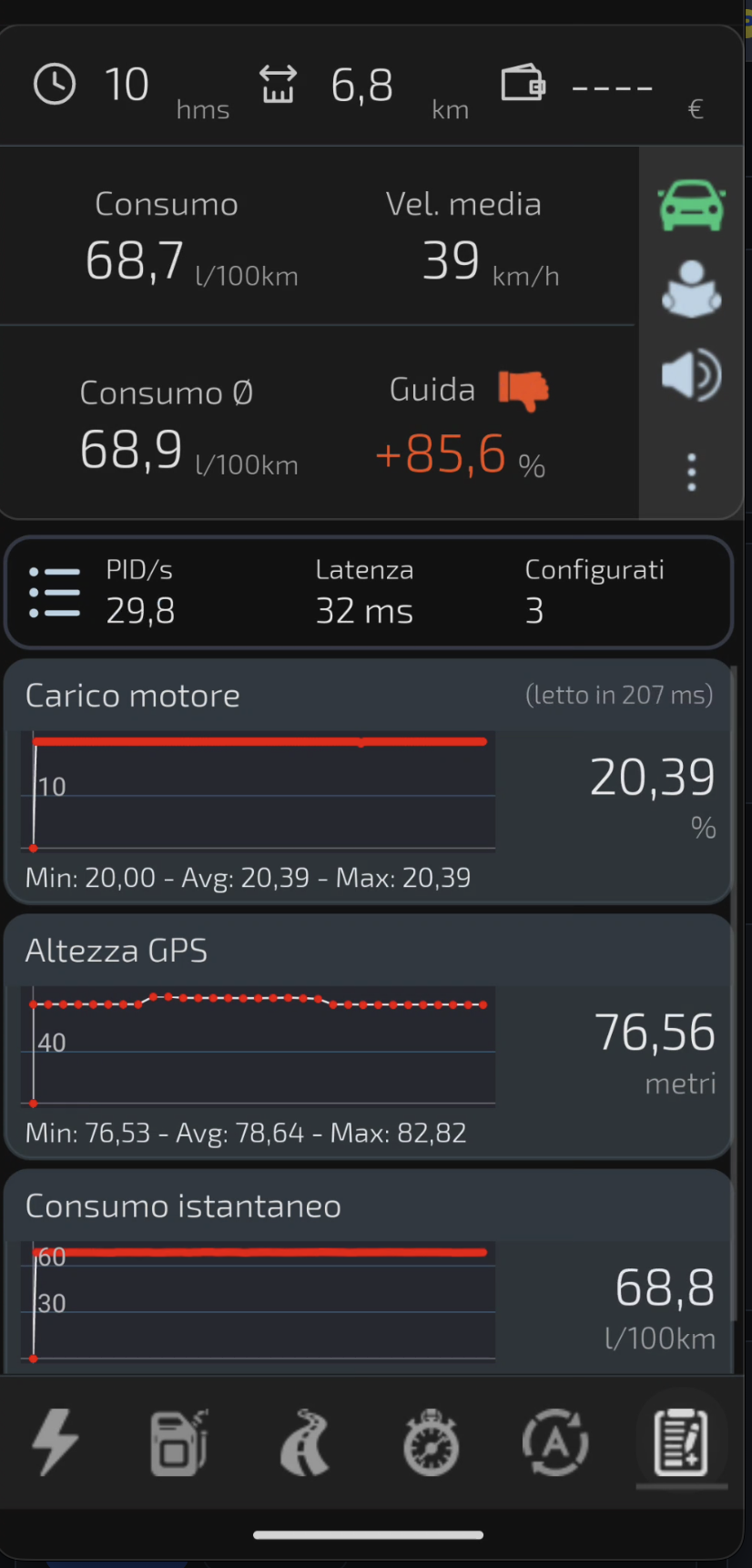
Sous le résumé du trajet, touchez l’icône de liste à gauche des statistiques PID/s et de latence.
Choisir les paramètres
Recherchez un paramètre par son nom et cochez ceux qui vous intéressent. Une coche indique la sélection ; une valeur affichée ne prouve pas à elle seule que l’enregistrement est actif.
Modifier l’ordre
Touchez la poignée à lignes à gauche d’un paramètre sélectionné, déplacez-le et confirmez avec OK. L’ordre ne change pas les données disponibles.
Minimum et maximum
Ils se rapportent à l’échantillon ou à la période affichés, pas automatiquement à tout le trajet ni à l’état mécanique du moteur.
Suivi : emplacement du bouton ListeListe des paramètres : sélection et poignées de déplacement
Les captures proviennent d’une session sur banc de test. Certaines vues anciennes peuvent conserver d’anciens intitulés ; les explications utilisent les noms actuels. Les captures restent en italien ou en anglais ; les explications sont traduites.
Le suivi rassemble les paramètres accessibles pendant la session. Un PID désigne une information diagnostique, pas forcément un capteur physique distinct. La liste peut aussi inclure des données du téléphone, comme l’altitude GPS, et des valeurs calculées par l’application. Leurs origines et leurs conditions d’utilisation diffèrent.
Ouvrez « Paramètres à surveiller » pour choisir quelques données utiles et leur ordre. La lecture OBD directe ne nécessite pas de profil de véhicule. Pour enregistrer des échantillons, il faut des profils véhicule et conducteur actifs, un trajet valide et des données prévues pour la sauvegarde. Créer un profil plus tard ne reconstitue pas les anciennes lectures.
Minimum et maximum
Ils se rapportent à l’échantillon ou à la période affichés, pas automatiquement à tout le trajet ni à l’état mécanique du moteur.
Paramètres à surveiller
L’aperçu vous aide à choisir un paramètre ; il ne constitue pas son enregistrement.
GuideSuivi : emplacement du bouton ListeListe des paramètres : sélection et poignées de déplacement
Les captures proviennent d’une session sur banc de test. Certaines vues anciennes peuvent conserver d’anciens intitulés ; les explications utilisent les noms actuels. Les captures restent en italien ou en anglais ; les explications sont traduites.
Trajets et historique
L’historique contient les données réellement sauvegardées. Vérifiez le véhicule, la période, les unités et les trajets inclus avant de comparer des totaux. Une série de courts trajets urbains n’a pas le même contexte qu’un long parcours. Une évolution aide à formuler une question, pas à confirmer automatiquement sa cause.
Pour les nouveaux échantillons de capteurs, contrôlez les profils véhicule et conducteur, la validité du trajet et les conditions d’enregistrement. Toutes les données affichées ne sont pas sauvegardées. La Complète étend les fonctions au-delà des limites de la Gratuite et permet l’export CSV des données prises en charge. Les lectures jamais enregistrées ne se reconstruisent pas après coup.
Conserver une copie
Sauvegarde et CSV portent sur des données déjà enregistrées. Vérifiez les copies avant de les partager.
L’historique contient les données réellement sauvegardées. Vérifiez le véhicule, la période, les unités et les trajets inclus avant de comparer des totaux. Une série de courts trajets urbains n’a pas le même contexte qu’un long parcours. Une évolution aide à formuler une question, pas à confirmer automatiquement sa cause.
Pour les nouveaux échantillons de capteurs, contrôlez les profils véhicule et conducteur, la validité du trajet et les conditions d’enregistrement. Toutes les données affichées ne sont pas sauvegardées. La Complète étend les fonctions au-delà des limites de la Gratuite et permet l’export CSV des données prises en charge. Les lectures jamais enregistrées ne se reconstruisent pas après coup.
Conserver une copie
Sauvegarde et CSV portent sur des données déjà enregistrées. Vérifiez les copies avant de les partager.
Historique vide
Une vue vide peut simplement exclure des enregistrements avec ses filtres. Elle ne signifie pas nécessairement que toutes les données ont disparu. Vérifiez ensuite si la session attendue a réellement été enregistrée : voir une valeur en direct ou cocher un paramètre ne prouve pas sa sauvegarde.
Pour les futurs échantillons, activez les profils véhicule et conducteur et utilisez une session de trajet valide avec les données prévues pour l’enregistrement. Faites cette préparation à l’arrêt. Un profil créé ensuite ne récupère pas les résultats temporaires. Ne supprimez pas les données et ne réinstallez pas l’application pour résoudre une absence inexpliquée.
Sauvegarde et export
Ils ne peuvent pas recréer des lectures qui n’ont jamais été conservées dans l’historique.
Une vue vide peut simplement exclure des enregistrements avec ses filtres. Elle ne signifie pas nécessairement que toutes les données ont disparu. Vérifiez ensuite si la session attendue a réellement été enregistrée : voir une valeur en direct ou cocher un paramètre ne prouve pas sa sauvegarde.
Pour les futurs échantillons, activez les profils véhicule et conducteur et utilisez une session de trajet valide avec les données prévues pour l’enregistrement. Faites cette préparation à l’arrêt. Un profil créé ensuite ne récupère pas les résultats temporaires. Ne supprimez pas les données et ne réinstallez pas l’application pour résoudre une absence inexpliquée.
Sauvegarde et export
Ils ne peuvent pas recréer des lectures qui n’ont jamais été conservées dans l’historique.
Consommation, autonomie et coûts
Les litres représentent une quantité ; les l/100 km ou km/l rapportent la consommation à la distance. Selon le véhicule, la valeur repose sur des signaux disponibles ou sur un calcul. Certaines voitures fournissent débit de carburant et vitesse utilisables même sans profil ; ce n’est pas universel. Un champ vide ne vaut pas zéro.
Le carburant et la calibration interviennent dans certaines estimations. L’autonomie nécessite capacité du réservoir, niveau fiable et consommation exploitable ; les coûts demandent aussi un prix de carburant enregistré. Un nouveau profil ne fournit pas automatiquement tout cela. Ces estimations ne sont ni des mesures certifiées ni une garantie d’économies.
Coût ou autonomie absents
Vérifiez les données nécessaires au calcul concerné, et pas seulement l’existence d’un profil.
Les litres représentent une quantité ; les l/100 km ou km/l rapportent la consommation à la distance. Selon le véhicule, la valeur repose sur des signaux disponibles ou sur un calcul. Certaines voitures fournissent débit de carburant et vitesse utilisables même sans profil ; ce n’est pas universel. Un champ vide ne vaut pas zéro.
Le carburant et la calibration interviennent dans certaines estimations. L’autonomie nécessite capacité du réservoir, niveau fiable et consommation exploitable ; les coûts demandent aussi un prix de carburant enregistré. Un nouveau profil ne fournit pas automatiquement tout cela. Ces estimations ne sont ni des mesures certifiées ni une garantie d’économies.
Coût ou autonomie absents
Vérifiez les données nécessaires au calcul concerné, et pas seulement l’existence d’un profil.
Comprendre les données de performances
Certaines valeurs de couple dérivent des informations de référence du calculateur ; la puissance peut aussi dépendre du régime moteur. D’autres estimations utilisent masse, accélération ou débit d’air. Les données nécessaires diffèrent : le profil n’est pas une condition universelle pour lire les valeurs moteur.
Sans profil réel de véhicule, le Chronomètre conserve des résultats temporaires qui ne rejoignent pas rétroactivement l’historique. Comparez seulement des résultats de méthode et de contexte compatibles. Un pic observé n’est ni une mesure au banc de puissance ni une certification du maximum annoncé par le constructeur. N’effectuez pas de manœuvres risquées pour remplir une capture.
Résultat enregistré ou temporaire ?
Vérifiez s’il appartient à la session courante ou figure réellement dans l’historique.
Certaines valeurs de couple dérivent des informations de référence du calculateur ; la puissance peut aussi dépendre du régime moteur. D’autres estimations utilisent masse, accélération ou débit d’air. Les données nécessaires diffèrent : le profil n’est pas une condition universelle pour lire les valeurs moteur.
Sans profil réel de véhicule, le Chronomètre conserve des résultats temporaires qui ne rejoignent pas rétroactivement l’historique. Comparez seulement des résultats de méthode et de contexte compatibles. Un pic observé n’est ni une mesure au banc de puissance ni une certification du maximum annoncé par le constructeur. N’effectuez pas de manœuvres risquées pour remplir une capture.
Résultat enregistré ou temporaire ?
Vérifiez s’il appartient à la session courante ou figure réellement dans l’historique.
Régler l’application selon votre besoin
Pour communiquer avec l’adaptateur, vérifiez Bluetooth Classic/SPP ou Wi-Fi/TCP et le bon appareil ou réseau. Pour l’affichage, utilisez « Paramètres à surveiller ». Pour l’historique et les estimations, contrôlez les profils actifs et les informations réellement nécessaires. Évitez de changer des options avancées au hasard.
Un choix de position dans l’application ne donne pas, à lui seul, l’autorisation Android. La position n’est pas la source des données moteur ; certaines versions Android la demandent toutefois pour rechercher des appareils Bluetooth. L’OBD local et les données sauvegardées sont distincts de l’aide web, des achats et des autres services nécessitant Internet.
Terminer une session
Utilisez la commande de déconnexion et vérifiez l’état. Suivez les instructions du véhicule et de l’adaptateur avant de le laisser branché ou de le retirer.
Pour communiquer avec l’adaptateur, vérifiez Bluetooth Classic/SPP ou Wi-Fi/TCP et le bon appareil ou réseau. Pour l’affichage, utilisez « Paramètres à surveiller ». Pour l’historique et les estimations, contrôlez les profils actifs et les informations réellement nécessaires. Évitez de changer des options avancées au hasard.
Un choix de position dans l’application ne donne pas, à lui seul, l’autorisation Android. La position n’est pas la source des données moteur ; certaines versions Android la demandent toutefois pour rechercher des appareils Bluetooth. L’OBD local et les données sauvegardées sont distincts de l’aide web, des achats et des autres services nécessitant Internet.
Terminer une session
Utilisez la commande de déconnexion et vérifiez l’état. Suivez les instructions du véhicule et de l’adaptateur avant de le laisser branché ou de le retirer.
Ce que la licence Complète apporte
La Gratuite permet de vérifier la connexion, lire les codes disponibles et utiliser des paramètres de base. OBD2 Complète ajoute des sélections réservées, l’historique au-delà des limites gratuites et le CSV dans les vues compatibles. L’effacement DTC nécessite également un droit Complet reconnu et le support du véhicule ; il ne répare pas un défaut.
La licence logicielle s’achète une fois, sans renouvellement périodique. « À vie » ne garantit ni compatibilité perpétuelle, ni services tiers illimités, ni futurs produits SCA. Consultez le prix et les conditions Play avant de confirmer. Si vous avez déjà payé, vérifiez le droit existant avant tout nouvel achat.
Licences historiques
PRO, Premium et achats intégrés ont des origines différentes. Ne supprimez pas anciennes applications ou données pour tenter de récupérer un droit ; l’assistance minimale par email reste accessible sans achat.
La Gratuite permet de vérifier la connexion, lire les codes disponibles et utiliser des paramètres de base. OBD2 Complète ajoute des sélections réservées, l’historique au-delà des limites gratuites et le CSV dans les vues compatibles. L’effacement DTC nécessite également un droit Complet reconnu et le support du véhicule ; il ne répare pas un défaut.
La licence logicielle s’achète une fois, sans renouvellement périodique. « À vie » ne garantit ni compatibilité perpétuelle, ni services tiers illimités, ni futurs produits SCA. Consultez le prix et les conditions Play avant de confirmer. Si vous avez déjà payé, vérifiez le droit existant avant tout nouvel achat.
Licences historiques
PRO, Premium et achats intégrés ont des origines différentes. Ne supprimez pas anciennes applications ou données pour tenter de récupérer un droit ; l’assistance minimale par email reste accessible sans achat.
De la première lecture à un historique utile
La présentation commence par les codes défaut DTC, puis aborde « Suivi des capteurs » et « Paramètres à surveiller ». Un adaptateur compatible permet de lire les données disponibles. Inutile d’attendre une panne ou de posséder une vieille voiture : observer son fonctionnement habituel donne du contexte aux changements futurs, sans diagnostic automatique ni prédiction des pannes.
Les étapes suivantes expliquent trajets, consommation, performances et historique, avec les profils et conditions d’enregistrement ; la dernière présente l’archive locale et l’achat unique de la licence Complète. Vous pouvez passer l’introduction et la rouvrir depuis le guide rapide. À la fin, choisissez de connecter la voiture, explorer l’application ou découvrir la Complète. Achats et contenus web gardent leurs propres besoins de connexion.
Choisir son point de départ
Connectez la voiture à l’arrêt, explorez les données sans profil ou préparez les profils véhicule et conducteur avant un futur enregistrement. L’appairage seul ne prouve pas la communication avec le calculateur.
La présentation commence par les codes défaut DTC, puis aborde « Suivi des capteurs » et « Paramètres à surveiller ». Un adaptateur compatible permet de lire les données disponibles. Inutile d’attendre une panne ou de posséder une vieille voiture : observer son fonctionnement habituel donne du contexte aux changements futurs, sans diagnostic automatique ni prédiction des pannes.
Les étapes suivantes expliquent trajets, consommation, performances et historique, avec les profils et conditions d’enregistrement ; la dernière présente l’archive locale et l’achat unique de la licence Complète. Vous pouvez passer l’introduction et la rouvrir depuis le guide rapide. À la fin, choisissez de connecter la voiture, explorer l’application ou découvrir la Complète. Achats et contenus web gardent leurs propres besoins de connexion.
Choisir son point de départ
Connectez la voiture à l’arrêt, explorez les données sans profil ou préparez les profils véhicule et conducteur avant un futur enregistrement. L’appairage seul ne prouve pas la communication avec le calculateur.
SC OBD2 lit les codes défaut et les données moteur disponibles grâce à un adaptateur OBD2 compatible. Vous disposez ainsi de repères pour comprendre un voyant ou un changement et en parler plus précisément à un professionnel. Un code ne suffit pas à établir la cause d’une panne.
Avec les profils adaptés et l’enregistrement activé, les trajets et les mesures disponibles alimentent un historique local. La licence Complète, achetée une seule fois, débloque davantage de fonctions ; elle n’ajoute pas de capteurs au véhicule et n’inclut pas des services externes illimités. Vérifiez d’abord la connexion avec la version gratuite.
Smart Control OBD2 pour Android aujourd’hui : ce que vous pouvez lire et en quoi cela peut aider. Les données disponibles dépendent du véhicule, de l’adaptateur et de la configuration.
Tableau de bord
Lisez ensemble la vitesse, le régime moteur, les températures et d’autres paramètres disponibles : une vue d’ensemble sans passer d’une mesure à l’autre.
Observez la valeur actuelle et son évolution. L’unité explique le nombre ; minimum et maximum, lorsqu’ils sont présents, résument l’échantillon affiché.
Retrouvez la durée, la distance et les données disponibles du dernier trajet. Distinguez le résumé du trajet des valeurs associées au profil du véhicule.
Parcourez plusieurs entrées et comparez les résumés de la période sélectionnée. Vérifiez le filtre, le nombre de trajets et les unités avant de comparer les totaux.
Les litres sont une quantité ; l/100 km et km/l relient la consommation à la distance. Coût et autonomie sont des estimations dépendant des données et de la configuration. Un champ manquant n’est pas zéro.
Lisez les DTC disponibles pour étudier un problème. « Aucun code trouvé » ne certifie pas l’absence de défauts. Effacer un code ne répare pas le problème.
Consultez les mesures d’accélération proposées par l’application en distinguant les résultats de session de l’historique. Sans véritable profil, les mesures restent en RAM et ne créent pas d’historique.
Lorsqu’une vue propose une commande CSV, sortez ses données de l’application pour les conserver ou les consulter avec d’autres outils. Tous les paramètres ou écrans ne sont pas exportables.
Il vous faut un véhicule doté du diagnostic OBD2/EOBD et un adaptateur compatible. Une prise de diagnostic ou une année-modèle ne garantit pas chaque paramètre : protocoles, données et opérations diagnostiques dépendent du véhicule, de l’ECU et de l’adaptateur. Consultez le guide des adaptateurs.
Quel adaptateur acheter ?
Vérifiez le modèle exact, le type de connexion pris en charge par l’application et les protocoles de votre véhicule. La marque, le prix ou la mention ELM327 seuls ne garantissent pas la compatibilité. Consultez notre guide des adaptateurs pour des recommandations détaillées.
L’application a-t-elle besoin d’Internet ?
Les données du véhicule sont lues via votre adaptateur OBD2. Les services en ligne comme les cartes, Street View et les achats peuvent nécessiter un accès à Internet ; les exigences dépendent de la fonction et de la version de l’application.
Collectez-vous mes données ?
Les informations du véhicule, les autorisations de localisation et les services tiers ont des finalités différentes. Consultez la politique de confidentialité de l’application et les informations de sécurité des données de Google Play pour connaître les pratiques applicables. Lisez notre politique de confidentialité.
Pourquoi certaines valeurs ne s’affichent-elles pas pour ma voiture ?
OBD2 est une norme, mais toutes les voitures ne communiquent pas tous les capteurs. Par exemple, les données de consommation dépendent des signaux disponibles de l’ECU. Une valeur peut manquer parce qu’elle n’est pas exposée par l’ECU, n’est pas prise en charge ou n’a pas encore été acquise.
L’application fonctionne-t-elle en arrière-plan ?
Pendant une session que vous avez démarrée, l’application peut maintenir la connexion OBD avec un service de premier plan et une notification visible, même lorsqu’une autre application est ouverte. Pour terminer la session, utilisez la commande de déconnexion (« Disconnect »). La localisation nécessite les choix et autorisations décrits dans le guide.