Guida SC OBD2: viaggi, consumi e costi nel loro contesto
Leggere un codice OBD2 · Primo collegamento · Viaggi, consumi e costi
Consulta i viaggi in SC OBD2, confronta periodi simili e distingui letture, consumi calcolati e costo stimato del carburante.
Questa guida riguarda SC OBD2 Legacy 6.1.27.13 (1063), la versione pubblica di riferimento. Le immagini dell’Alpha 7.1.x possono mostrare comandi diversi.
Orientati nella tua app
SC OBD2 collega il telefono Android ai dati diagnostici che l’auto mette a disposizione attraverso un adattatore OBD2 compatibile. Puoi iniziare da un codice guasto oppure osservare i parametri disponibili mentre l’auto funziona normalmente. Un codice descrive una condizione rilevata dalla centralina: non identifica da solo il componente da sostituire.
Nella versione 6.1.27.13 trovi Live data, diagnostica, profili e storico. Verifica prima il collegamento e scegli poi l’area utile al tuo obiettivo. Un riepilogo salvato non prova che la connessione sia attiva in questo momento. Le possibilità dipendono da veicolo, adattatore, configurazione e licenza.
Collega l’auto
A veicolo fermo, individua la presa diagnostica seguendo il manuale dell’auto e collega un adattatore compatibile. Verifica che sia alimentato. Nelle impostazioni scegli il trasporto previsto dall’adattatore; per Bluetooth seleziona il dispositivo corretto, per Wi-Fi segui le indicazioni di rete, indirizzo e porta del produttore.
Avvia il collegamento dall’app e controlla lo stato prima di interpretare i valori. Una connessione fra telefono e adattatore non equivale necessariamente a una risposta della centralina. Segui le istruzioni del veicolo per lo stato del quadro e del motore, evitando tentativi casuali.
Scegli un adattatore compatibile
La presa OBD2 non collega direttamente il telefono all’auto: serve un adattatore che supporti il protocollo del veicolo e il collegamento usato dall’app. Verifica il modello esatto e le istruzioni del produttore. La sola scritta ELM327 non garantisce qualità, compatibilità o disponibilità di tutti i dati.
Prova le letture di base prima di acquistare le funzioni aggiuntive. Una licenza software non aggiunge sensori alla centralina e non trasforma una connessione incompatibile in una compatibile. Conserva modello dell’adattatore e tipo di collegamento: sono informazioni utili anche per l’assistenza.
Se il collegamento non riesce
Controlla nell’ordine alimentazione dell’adattatore, dispositivo o rete selezionati e autorizzazioni Android richieste. Se un’altra app usa lo stesso adattatore, termina quel collegamento prima di riprovare. Se l’adattatore risponde ma l’auto no, verifica le condizioni indicate dal costruttore.
Per chiedere aiuto annota il messaggio, il momento in cui compare, la versione dell’app, Android e il modello dell’adattatore. Non inviare password o dati personali del veicolo. Non cancellare dati e profili soltanto per riprovare la connessione.
Leggi e interpreta i codici guasto
Nella diagnostica distingui l’archivio dei codici già memorizzati nell’app dalla lettura attuale delle centraline. Collega l’auto e avvia la lettura prevista. Conserva il codice esatto e descrivi sintomi e circostanze: una spia, un rumore o una perdita di potenza non diventano una diagnosi soltanto perché compare un DTC.
La lettura dei codici OBD standard è disponibile nella Gratuita; la cancellazione segue i diritti Completa riconosciuti e il supporto del veicolo. Cancellare non ripara la causa e può rimuovere informazioni utili. Puoi approfondire il codice nel catalogo del sito, cercando la sigla esatta.
Segui i parametri in Live data
Dopo il primo collegamento, un elenco di numeri può sembrare poco utile. Parti invece da una domanda semplice: quale dato voglio osservare e in quali condizioni? Seguire pochi parametri comprensibili rende più facile capire che cosa l’auto mette davvero a disposizione.
Leggi valore, unità e origine insieme
Se l’auto li supporta, giri motore, temperatura del liquido di raffreddamento e carico motore possono aiutarti a descrivere una situazione. Il loro significato dipende da ciò che stava facendo il veicolo: una lettura isolata non certifica che il funzionamento sia corretto o anomalo. La guida non assegna soglie universali valide per tutte le motorizzazioni.
Distingui inoltre le origini. Un parametro OBD arriva attraverso la centralina; un dato del telefono, come una misura GPS disponibile, segue un altro percorso; un valore calcolato combina gli ingressi e la configurazione che richiede. Non sono tre modi equivalenti di misurare la stessa cosa. L’unità, la presenza di una lettura recente e il contesto contano quanto il numero.
Parametri da visualizzare
Scegli i parametri della tua schermata
Nella versione attualmente distribuita apri Live data, la scheda PIDs e l’icona Elenco. La pagina Parametri da visualizzare consente di cercare le voci per nome e selezionarle con le caselle. Tornando alla schermata dei dati puoi concentrarti sui parametri scelti, nei limiti del supporto del veicolo e della licenza.
Una voce presente nell’elenco non garantisce una risposta utile dell’auto. Alcuni parametri sono riservati a Completa; altri possono mancare perché il veicolo non li fornisce. Prima di valutare un acquisto verifica il collegamento e le letture di base. Se vuoi conservare dati nel tempo, controlla profili, impostazioni e storico: la sola visualizzazione non dimostra che un campione sia stato salvato.
Quando un dato non è disponibile
Un dato mancante non è uno zero
Quando una voce non mostra un valore, controlla se il collegamento è attivo e se altri parametri arrivano. Per un valore calcolato possono mancare gli ingressi necessari; per un parametro OBD può mancare il supporto della centralina o la condizione richiesta per la lettura. Un campo vuoto non basta a diagnosticare un sensore guasto.
Il risultato utile è sapere quali letture hai davvero, con quale unità e in quale situazione. Se devi confrontarti con l’assistenza, indica il nome del parametro e ciò che compare sullo schermo. Se vuoi seguire un cambiamento, confronta soltanto registrazioni effettivamente presenti e raccolte in condizioni comprensibili.
Viaggi: confronta registrazioni e condizioni
- Seleziona il profilo corretto e apri lo storico. Scegli un periodo con viaggi effettivamente registrati.
- Controlla distanza, durata e quali viaggi formano il totale. Se usi filtri di partenza/destinazione, verifica che non escludano registrazioni utili.
- Apri il dettaglio di un viaggio. Leggi unità e valori disponibili prima di confrontarlo con un altro.
- Per confrontare due percorsi, considera distanze, traffico, soste e condizioni note. Lo storico aiuta un confronto manuale; non certifica quale percorso sia migliore.
Esempio: due settimane con la stessa distanza totale possono contenere, rispettivamente, molti tragitti brevi e pochi viaggi lunghi. La differenza di consumo non dimostra da sola un guasto o una diversa abilità di guida.
Se lo storico è vuoto o il costo manca
Controlla profilo, date e filtri prima di concludere che mancano registrazioni. I valori sullo schermo Live data non provano che siano stati salvati. Conserva l’archivio: non reinstallare e non cancellare i dati per cercare di far riapparire un viaggio.
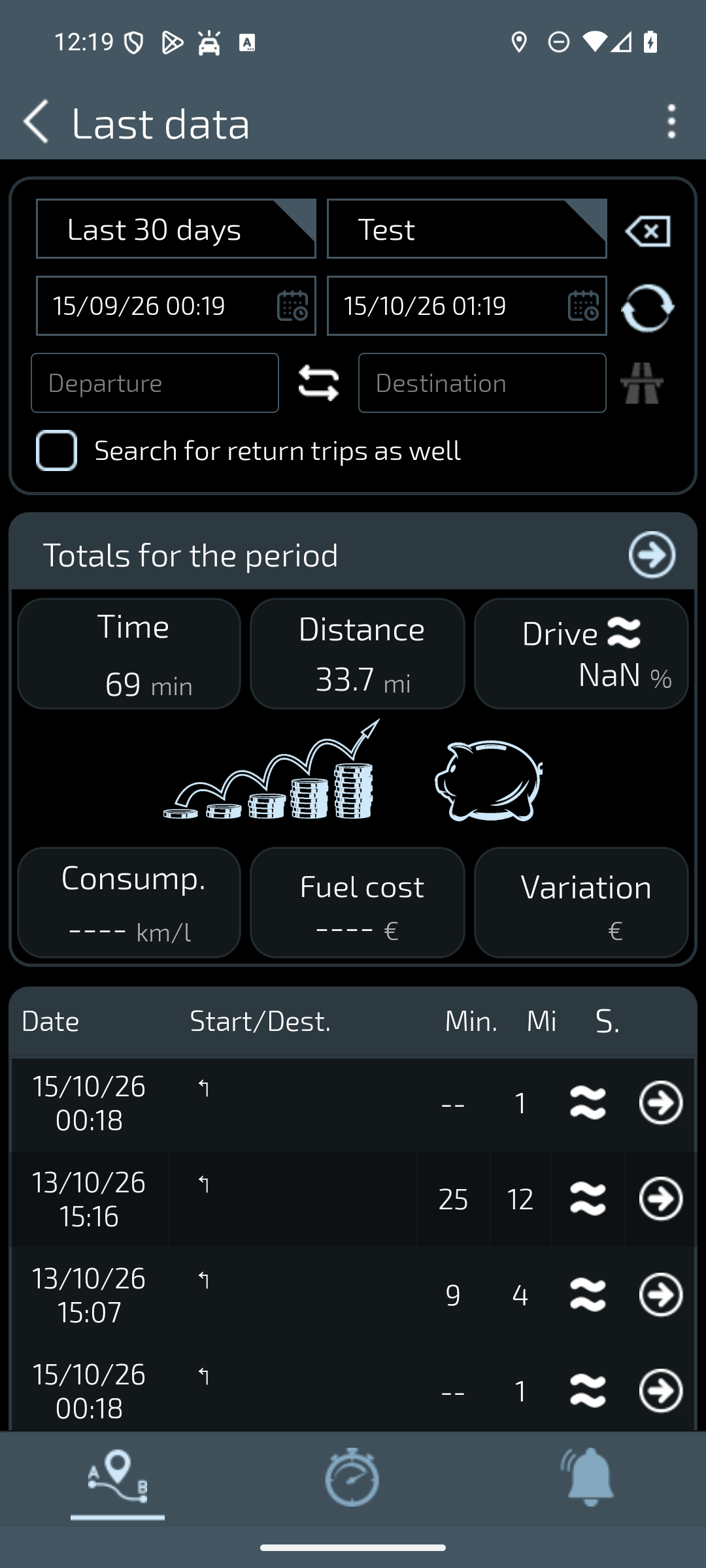
Nella schermata originale sotto, acquisita sulla 1063 con profilo di test e dati del simulatore, durata e distanza sono visibili ma consumo e costo non sono calcolati; compare anche “NaN”. Questo è un limite della registrazione di esempio, non uno zero né un risparmio. I valori originali non sono stati corretti.
Consumi e costi: letture, calcoli e stime
| Tipo di dato | Che cosa rappresenta | Che cosa controllare |
|---|---|---|
| Parametro OBD | Informazione trasmessa dalla centralina e decodificata dall’app. | Supporto, unità e condizione della lettura. |
| Dato del telefono | Informazione del dispositivo, per esempio GPS quando disponibile. | Permessi e disponibilità dell’ingresso. |
| Consumo e costo calcolati | Risultati ottenuti da letture, configurazione e dati registrati. | Ingressi mancanti, profilo, unità e prezzo utilizzato. |
Il consumo istantaneo descrive un momento; la media descrive un intervallo. Confronta valori nella stessa unità: km/l e l/100 km esprimono grandezze inverse. Un campo vuoto, “---” o un valore non calcolabile non è un consumo nullo.
Nella Legacy 6.1.27.13, il costo del viaggio usa il consumo medio calcolato; se assente o pari a zero, il calcolo può usare il consumo atteso del profilo. Usa inoltre distanza e prezzo del rifornimento pertinente. Il risultato è quindi una stima del carburante, non l’importo addebitato per quel viaggio e non il costo totale dell’auto.
Esempio didattico, non risultato dell’app: 100 km a 20 km/l corrispondono a 5 litri; a 1,80 €/l il costo stimato è 9 €. La verifica aritmetica non dimostra che un’auto reale abbia consumato quei litri. Se il consumo è atteso anziché rilevato, resta un’ipotesi di calcolo.
Inserisci solo dati di profilo e rifornimento che conosci. Prima di interpretare una differenza controlla prezzo, unità, profilo e periodo. Non sostituire un valore mancante con un numero scelto per completare il grafico.
Leggi prestazioni e misure
Le viste Prestazioni e Cronometro presentano dati e misure disponibili nella sessione. Un valore mostrato va letto con unità, origine e condizioni di acquisizione. Un picco sul display non certifica la potenza dichiarata dal costruttore o lo stato meccanico del veicolo.
Consulta le misure che risultano effettivamente salvate, senza presumere che ogni valore temporaneo entri nello storico. Questa guida non richiede prove di accelerazione o frenata su strada. Configura l’app a veicolo fermo e usa soltanto acquisizioni svolte in condizioni sicure.
Profili e dati della tua auto
Il profilo raccoglie informazioni della tua auto e permette di distinguere i dati associati ai veicoli. Scegli quello pertinente prima di consultare lo storico o modificare le informazioni. Compila i campi richiesti con dati attendibili, seguendo le spiegazioni presenti nella versione installata.
Un profilo non aggiunge sensori non supportati dalla centralina. Le impostazioni possono influenzare i calcoli che le utilizzano, ma non garantiscono la precisione di ogni risultato. Prima di eliminare un profilo, leggi la conferma e conserva i dati che ti servono.
Scegli il profilo corretto
Se una funzione richiede un profilo, apri l’elenco dei veicoli e scegli quello corretto oppure completa i dati necessari. Non assegnare i dati di un’auto a un’altra soltanto per superare un messaggio.
Segui le indicazioni mostrate dall’app e usa informazioni attendibili. La possibilità di leggere un valore e la sua registrazione nello storico sono aspetti distinti: verifica ciò che risulta effettivamente salvato per il veicolo selezionato.
Impostazioni e autorizzazioni
Configura collegamento, unità e preferenze in funzione dell’uso previsto. Le autorizzazioni Android e le opzioni interne dell’app sono diverse: scegliere una preferenza non concede da solo un permesso del sistema.
Per connessione e posizione segui le richieste della versione installata e di Android. Le immagini e i filmati delle versioni più recenti possono avere comandi differenti. Non presentare la disponibilità di una notifica come garanzia di funzionamento continuo in background.
Gratuita e licenza Completa
La 1063 permette di leggere i codici OBD standard nella Gratuita. La cancellazione DTC, alcuni parametri e il CSV dipendono dai diritti Completa riconosciuti. Verifica prima che adattatore e veicolo funzionino con le letture di base: acquistare una licenza non cambia i dati esposti dall’auto.
Controlla prezzo, condizioni e disponibilità nella schermata di acquisto di Google Play. Se possiedi un’edizione o una concessione storica, verifica il diritto già riconosciuto prima di acquistare ancora. Per acquisto e recupero segui le istruzioni della versione installata.
La Guida Rapida della 1063
La Guida Rapida raccoglie accessi alle principali funzioni dell’app. Puoi usarla per orientarti fra collegamento all’auto, Live data, diagnostica e storico, scegliendo da dove iniziare in base a ciò che vuoi osservare.
Per le spiegazioni dei comandi e i limiti dei dati puoi consultare questa guida dal browser. Prima di usare una funzione, controlla che collegamento, configurazione e licenza siano adeguati al risultato che vuoi ottenere.
Istruzioni e schermate
Se il collegamento non riesce
Controlla nell’ordine alimentazione dell’adattatore, dispositivo o rete selezionati e autorizzazioni Android richieste. Se un’altra app usa lo stesso adattatore, termina quel collegamento prima di riprovare. Se l’adattatore risponde ma l’auto no, verifica le condizioni indicate dal costruttore.
Leggi prestazioni e misure
Le viste Prestazioni e Cronometro presentano dati e misure disponibili nella sessione. Un valore mostrato va letto con unità, origine e condizioni di acquisizione. Un picco sul display non certifica la potenza dichiarata dal costruttore o lo stato meccanico del veicolo.
Autore dei contenuti: Nicola Santini.
OBD2, PRO o Premium? Scegli l’app e verifica i diritti che possiedi